
PERGUNTAS FREQUENTES SOBRE O PIVI E PIVI PRO
Encontre as respostas às nossas perguntas mais frequentes sobre os serviços de sistema de informação e entretenimento da Land Rover e os nossos serviços conectados.
SEGURANÇA E PROTEÇÃO
REMOTE
-
O que é o Remote?
A Remote App permite-lhe ligar-se ao seu veículo a partir do seu smartphone. Pode verificar o estado do veículo e controlar remotamente as principais funcionalidades, tais como trancar ou destrancar as portas ou pré-aquecer e arrefecer o habitáculo antes de iniciar a viagem.
Nota: funcionalidades dependentes do grupo motopropulsor, da legislação do mercado e/ou da disponibilidade no mercado. Consulte o seu concessionário para obter informações sobre a disponibilidade no mercado local e os termos completos.
Nota: disponível para descarregar através da Apple App Store ou do Google Play para a maioria dos smartphones Apple iOS e Android. A aplicação Land Rover Remote requer ligação à rede, um smartphone compatível, uma conta InControl e uma assinatura Remote. Para continuar a utilizar as funcionalidades relevantes após o período de assinatura inicial, o utilizador tem de renovar a assinatura e pagar os custos de renovação aplicáveis.
-
Quais são as vantagens do Remote?
Ligue-se ao seu veículo em qualquer lado, em qualquer altura.
– Monitorize comodamente a autonomia do veículo
– Mantenha-se a par do estado de segurança do seu veículo
– Encontre o seu veículo num mapa
– Monitorize e faça a gestão da quilometragem do veículo através de um histórico de viagens exportável
Nota: funcionalidades dependentes do grupo motopropulsor, da legislação do mercado e/ou da disponibilidade no mercado. Consulte o seu concessionário para obter informações sobre a disponibilidade no mercado local e os termos completos.
Nota: disponível para descarregar através da Apple App Store ou do Google Play para a maioria dos smartphones Apple iOS e Android. A aplicação Land Rover Remote requer ligação à rede, um smartphone compatível, uma conta InControl e uma assinatura Remote. Para continuar a utilizar as funcionalidades relevantes após o período de assinatura inicial, o utilizador tem de renovar a assinatura e pagar os custos de renovação aplicáveis.
-
Posso ter uma conta e descarregar a Remote App para mais do que um dispositivo?
Sim. É possível descarregar a Remote App para mais do que um dispositivo.
Nota: cada conta deve ter o seu próprio conjunto de credenciais e não deve ser partilhada. As palavras-passe devem ser únicas para garantir a segurança.
-
Como posso verificar o estado do meu veículo?
Basta abrir a Remote App para verificar o estado do seu veículo, incluindo a última localização de estacionamento e o nível de combustível atual ou a autonomia do veículo elétrico (EV). A sua aplicação irá destacar quaisquer problemas e dar orientações sobre como os resolver.
Nota: funcionalidades dependentes do grupo motopropulsor, da legislação do mercado e/ou da disponibilidade no mercado. Consulte o seu concessionário para obter informações sobre a disponibilidade no mercado local e os termos completos.
Nota: disponível para descarregar através da Apple App Store ou do Google Play para a maioria dos smartphones Apple iOS e Android. A aplicação Land Rover Remote requer ligação à rede, um smartphone compatível, uma conta InControl e uma assinatura Remote. Para continuar a utilizar as funcionalidades relevantes após o período de assinatura inicial, o utilizador tem de renovar a assinatura e pagar os custos de renovação aplicáveis.
-
Como posso localizar o meu veículo num parque de estacionamento lotado?
A utilização da funcionalidade “Bip e Flash” liga as luzes de sinalização de emergência do veículo, os médios e emite um alerta sonoro para o localizar num parque de estacionamento lotado.
Nota: funcionalidades dependentes do grupo motopropulsor, da legislação do mercado e/ou da disponibilidade no mercado. Consulte o seu concessionário para obter informações sobre a disponibilidade no mercado local e os termos completos.
Nota: disponível para descarregar através da Apple App Store ou do Google Play para a maioria dos smartphones Apple iOS e Android. A aplicação Land Rover Remote requer ligação à rede, um smartphone compatível, uma conta InControl e uma assinatura Remote. Para continuar a utilizar as funcionalidades relevantes após o período de assinatura inicial, o utilizador tem de renovar a assinatura e pagar os custos de renovação aplicáveis.
-
A minha localização pode ser monitorizada em tempo real?
Os veículos não podem ser ativamente monitorizados, exceto se for efetuada ou acionada uma Chamada de Emergência SOS ou de Assistência em Viagem Land Rover Otimizada. Nesse caso, a localização do veículo será automaticamente enviada para os serviços de emergência adequados. Além disso, se tiver uma assinatura do Secure Tracker e tiver confirmado que o seu veículo foi roubado, a localização do veículo será ativamente monitorizada pelo Centro de Monitorização de Veículos Furtados.
Nota: a Land Rover utiliza informações de localização para fornecer serviços como a Chamada de Emergência SOS e a Assistência Rodoviária Otimizada. Em caso de chamada de assistência, as informações de localização são partilhadas. Em caso de roubo do veículo comunicado, as informações de localização em tempo real, quando disponíveis, são transmitidas ao nosso parceiro de Localização de Veículos Roubado.
-
O que acontece se deixar o veículo destrancado?
Se se esquecer de trancar o veículo e este for deixado destrancado durante 15 minutos, receberá um aviso e a opção de trancar as portas remotamente.
Nota: os avisos de trancagem do veículo têm de ser ativados nas definições de segurança da Remote App.
Nota: funcionalidades dependentes do grupo motopropulsor, da legislação do mercado e/ou da disponibilidade no mercado. Consulte o seu concessionário para obter informações sobre a disponibilidade no mercado local e os termos completos.
Nota: disponível para descarregar através da Apple App Store ou do Google Play para a maioria dos smartphones Apple iOS e Android. A aplicação Land Rover Remote requer ligação à rede, um smartphone compatível, uma conta InControl e uma assinatura Remote. Para continuar a utilizar as funcionalidades relevantes após o período de assinatura inicial, o utilizador tem de renovar a assinatura e pagar os custos de renovação aplicáveis.
-
Posso monitorizar e gerir a quilometragem do meu veículo?
A funcionalidade “Percursos” permite-lhe gravar, guardar e exportar informações sobre percursos. Um percurso é registado após o veículo percorrer mais de 1 km e depois do motor ser desligado. O trajeto pode ser visualizado num mapa e a distância, eficiência, tempo despendido e velocidade média podem ser todos obtidos. As informações sobre o percurso podem ser consultadas, eliminadas ou exportadas para uma folha de cálculo Excel para fins de apresentação de despesas.
A funcionalidade “Percursos” está disponível na Remote App e através do website do InControl. Quando criar a sua conta InControl, ser-lhe-á pedido que selecione as suas preferências de percurso. A função encontra-se desativada por predefinição.
Nota: se optar por ativar a função “Percursos”, pode eliminar alguns ou todos os percursos através da Remote App ou do website do InControl.
-
Como posso ativar ou desativar a funcionalidade Percursos?
A funcionalidade “Percursos” pode ser ativada ou desativada na Remote App e no website My Land Rover InControl. Para ver ou alterar o estado da funcionalidade, aceda a “Definições do veículo” na Remote App ou no website My Land Rover InControl. Altere o botão “Percursos” para “LIGADO” se quiser ativar a funcionalidade de Percursos ou para “DESLIGADO” se a quiser desativar. Em seguida, ser-lhe-á pedido que introduza o PIN e guarde a alteração.
-
Por que motivo não consigo encontrar a função “Percursos” na aplicação My Remote para Apple Watch?
A função “Percursos” só está disponível na Remote App no seu iPhone ou através do portal Web My Land Rover InControl.
-
Posso controlar remotamente a temperatura do meu veículo?
Basta abrir a Remote App para verificar o estado do seu veículo, incluindo a última localização de estacionamento e o nível de combustível atual ou a autonomia do veículo elétrico (EV). A sua aplicação irá destacar quaisquer problemas e dar orientações sobre como os resolver.
Nota: funcionalidades dependentes do grupo motopropulsor, da legislação do mercado e/ou da disponibilidade no mercado. Consulte o seu concessionário para obter informações sobre a disponibilidade no mercado local e os termos completos.
Nota: disponível para descarregar através da Apple App Store ou do Google Play para a maioria dos smartphones Apple iOS e Android. A aplicação Land Rover Remote requer ligação à rede, um smartphone compatível, uma conta InControl e uma assinatura Remote. Para continuar a utilizar as funcionalidades relevantes após o período de assinatura inicial, o utilizador tem de renovar a assinatura e pagar os custos de renovação aplicáveis.
Nota: alguns países podem proibir ou restringir a utilização da função de arranque à distância do motor. Deve informar-se sobre as normas legais em vigor em cada país onde pretende usar ou está a usar a função de arranque à distância do motor, comprometendo-se a cumprir as mesmas.
-
Como funciona a climatização remota?
Consoante o tipo de veículo e o mercado, a Remote App permite-lhe pré-condicionar o veículo utilizando uma das seguintes opções:
– Arranque do motor (para transmissão automática)
– Aquecedor a combustível (para transmissão manual com opção de Aquecimento em Estacionamento)
– Controlo da climatização de veículo elétrico (para veículos elétricos [EV])
Para veículos com transmissão automática:
O motor é utilizado para pré-condicionar o veículo.
Pode configurar uma temperatura pretendida e ligar o motor remotamente através da Remote App premindo “arranque do motor” e introduzindo o PIN do InControl.
Para veículos com transmissão manual:
Se estiver equipado com a opção de Aquecimento em Estacionamento, é utilizado o aquecedor a combustível.
Para pré-condicionar, prima “iniciar” na Remote App e introduza o PIN do InControl.
O sistema irá decidir automaticamente se deve proceder ao aquecimento ou à ventilação com base na temperatura atual.
Nota: funcionalidades dependentes do grupo motopropulsor, da legislação do mercado e/ou da disponibilidade no mercado. Consulte o seu concessionário para obter informações sobre a disponibilidade no mercado local e os termos completos.
Nota: disponível para descarregar através da Apple App Store ou do Google Play para a maioria dos smartphones Apple iOS e Android. A aplicação Land Rover Remote requer ligação à rede, um smartphone compatível, uma conta InControl e uma assinatura Remote. Para continuar a utilizar as funcionalidades relevantes após o período de assinatura inicial, o utilizador tem de renovar a assinatura e pagar os custos de renovação aplicáveis.
Nota: alguns países podem proibir ou restringir a utilização da função de arranque à distância do motor. Deve informar-se sobre as normas legais em vigor em cada país onde pretende usar ou está a usar a função de arranque à distância do motor, comprometendo-se a cumprir as mesmas.
-
O que é a limpeza do habitáculo remota?
A limpeza do habitáculo remota permite-lhe purificar o ar no interior do veículo antes de iniciar a viagem, sem ligar o motor. Esta funcionalidade ajuda a melhorar a qualidade do ar do habitáculo para uma condução mais fresca e confortável.
Nota: funcionalidades dependentes do grupo motopropulsor, da legislação do mercado e/ou da disponibilidade no mercado. Consulte o seu concessionário para obter informações sobre a disponibilidade no mercado local e os termos completos.
Nota: disponível para descarregar através da Apple App Store ou do Google Play para a maioria dos smartphones Apple iOS e Android. A aplicação Land Rover Remote requer ligação à rede, um smartphone compatível, uma conta InControl e uma assinatura Remote. Para continuar a utilizar a funcionalidade relevante após o período de assinatura inicial, o utilizador tem de renovar a assinatura e pagar os custos de renovação aplicáveis.
Nota: o filtro PM 2.5 e a tecnologia Nanoe™ X podem reduzir significativamente os odores, as bactérias, os agentes patogénicos e os alergénios, quando utilizadas de acordo com as instruções.
-
Porque não consigo trancar ou destrancar o veículo/usar a função “Bip e Flash”/usar o controlo remoto da climatização a partir da aplicação?
As funcionalidades estão dependentes do grupo motopropulsor, da legislação do mercado e da disponibilidade no mercado. Verifique junto do seu concessionário a disponibilidade no mercado local.
Nota: funcionalidades dependentes do grupo motopropulsor, da legislação do mercado e/ou da disponibilidade no mercado. Consulte o seu concessionário para obter informações sobre a disponibilidade no mercado local e os termos completos.
Nota: disponível para descarregar através da Apple App Store ou do Google Play para a maioria dos smartphones Apple iOS e Android. A aplicação Land Rover Remote requer ligação à rede, um smartphone compatível, uma conta InControl e uma assinatura Remote. Para continuar a utilizar as funcionalidades relevantes após o período de assinatura inicial, o utilizador tem de renovar a assinatura e pagar os custos de renovação aplicáveis.
-
Nos modelos com teto de abrir elétrico, a funcionalidade de trancagem à distância fecha o teto de abrir?
Não, a funcionalidade de trancagem à distância não fecha o teto de abrir de vidro.
Nota: por motivos de segurança, certifique-se de que o teto de abrir de vidro está fechado antes de sair do veículo.
-
Por que é que alguns/todos os botões de funcionalidades do Remote estão a cinzento na minha versão da Remote App?
Os botões de funcionalidades do Remote podem ser desativados quando determinadas condições impedirem a sua utilização. Se tentar ativar uma funcionalidade desativada, a aplicação apresenta uma mensagem de erro a explicar o motivo.
As razões mais comuns incluem:
– O motor já está a trabalhar
– Sem ligação à Internet
– Está em curso outra operação
– O alarme do veículo foi acionado (neste caso, apenas estará disponível a função de reposição do alarme)
Nota: funcionalidades dependentes do grupo motopropulsor, da legislação do mercado e/ou da disponibilidade no mercado. Consulte o seu concessionário para obter informações sobre a disponibilidade no mercado local e os termos completos.
Nota: disponível para descarregar através da Apple App Store ou do Google Play para a maioria dos smartphones Apple iOS e Android. A aplicação Land Rover Remote requer ligação à rede, um smartphone compatível, uma conta InControl e uma assinatura Remote. Para continuar a utilizar as funcionalidades relevantes após o período de assinatura inicial, o utilizador tem de renovar a assinatura e pagar os custos de renovação aplicáveis.
-
Por que motivo recebo uma mensagem de erro quando solicito uma operação de climatização remota?
Poderá ser apresentada uma mensagem de erro quando tentar utilizar a climatização remota, caso determinadas condições não sejam cumpridas. Para o correto funcionamento desta funcionalidade, é necessário o seguinte:
– O travão de estacionamento pode ser acionado
– A temperatura do motor situa-se entre -30 °C e 117 °C
– Não foram detetados erros nos sistemas essenciais do veículo
A climatização remota não funciona se:
– O nível de combustível do veículo for baixo.
– O nível de carga da bateria do veículo for baixo.
– O veículo não estiver trancado.
– Uma vidro, uma porta, o capô ou a porta da bagageira estiverem abertos.
– O motor foi iniciado manualmente.
– Ocorrer um erro de sistema.
– Tiver sido comunicado um roubo ao centro de monitorização de veículo roubado.
– Tiver sido detetado um evento de colisão.
– As luzes de emergência estiverem ligadas.
– A transmissão automática não estiver na posição de estacionamento (P).
– O pedal do travão ou do acelerador for pressionado.
Se continuar a ter problemas, consulte o guia de resolução ou o manual digital. A secção de perguntas frequentes também pode ser útil. Em alternativa, entre em contacto com o apoio ao cliente para obter mais assistência.
Nota: funcionalidades dependentes do grupo motopropulsor, da legislação do mercado e/ou da disponibilidade no mercado. Consulte o seu concessionário para obter informações sobre a disponibilidade no mercado local e os termos completos.
Nota: disponível para descarregar através da Apple App Store ou do Google Play para a maioria dos smartphones Apple iOS e Android. A aplicação Land Rover Remote requer ligação à rede, um smartphone compatível, uma conta InControl e uma assinatura Remote. Para continuar a utilizar as funcionalidades relevantes após o período de assinatura inicial, o utilizador tem de renovar a assinatura e pagar os custos de renovação aplicáveis.
-
Por que motivo recebo uma mensagem de erro quando solicito uma operação da Remote App?
As operações da Remote App só podem ser realizadas se determinados pré-requisitos do veículo forem respeitados. Antes de processar qualquer comando remoto, o veículo verifica estas condições.
Se uma ou mais dessas condições não se verificarem, a Remote App apresenta uma mensagem de erro a explicar o motivo específico pelo qual não foi possível realizar a operação.
Nota: funcionalidades dependentes do grupo motopropulsor, da legislação do mercado e/ou da disponibilidade no mercado. Consulte o seu concessionário para obter informações sobre a disponibilidade no mercado local e os termos completos.
Nota: disponível para descarregar através da Apple App Store ou do Google Play para a maioria dos smartphones Apple iOS e Android. A aplicação Land Rover Remote requer ligação à rede, um smartphone compatível, uma conta InControl e uma assinatura Remote. Para continuar a utilizar as funcionalidades relevantes após o período de assinatura inicial, o utilizador tem de renovar a assinatura e pagar os custos de renovação aplicáveis.
-
Por que motivo a função de climatização apresenta uma temperatura diferente da que configurei utilizando a Remote App?
Depois de utilizar a funcionalidade de climatização remota, o veículo regressa à última definição de climatização no veículo assim que o motor for ligado. Isso significa que a temperatura apresentada no visor do veículo pode não corresponder à que configurou na aplicação.
Nota: as funcionalidades disponíveis na Remote App dependem do grupo motopropulsor do veículo, da legislação do mercado e da disponibilidade no mercado.
Nota: funcionalidades dependentes do grupo motopropulsor, da legislação do mercado e/ou da disponibilidade no mercado. Consulte o seu concessionário para obter informações sobre a disponibilidade no mercado local e os termos completos.
Nota: disponível para descarregar através da Apple App Store ou do Google Play para a maioria dos smartphones Apple iOS e Android. A aplicação Land Rover Remote requer ligação à rede, um smartphone compatível, uma conta InControl e uma assinatura Remote. Para continuar a utilizar as funcionalidades relevantes após o período de assinatura inicial, o utilizador tem de renovar a assinatura e pagar os custos de renovação aplicáveis.
-
A funcionalidade de chamada de emergência SOS permanecerá ativa se não renovar a minha assinatura?
Sim, mas com limitações. Embora permaneça ativo um serviço de chamada de emergência básico durante 10 anos a partir do início do período de garantia, os prestadores de serviços de emergência da JLR poderão não ter acesso aos seus dados pessoais de contacto (nome, endereço e número de telemóvel) se não renovar a assinatura.
Isso significa que utilizarão os dados de localização do veículo para entrar em contacto consigo, mas poderão não ter acesso aos seus dados pessoais durante a chamada de emergência. Para garantir que têm as suas informações, mantenha o veículo associado à sua conta InControl.
Nota: funcionalidades dependentes do grupo motopropulsor, da legislação do mercado e/ou da disponibilidade no mercado. Consulte o seu concessionário para obter informações sobre a disponibilidade no mercado local e os termos completos.
-
Como posso obter a Remote App no meu Apple Watch?
Depois de descarregar a Remote App para o seu iPhone, siga as instruções da Apple sobre como transferir aplicações para o Apple Watch em https://support.apple.com/HT204784
SECURE TRACKER
-
O que é o Secure Tracker?
O Secure Tracker é um sistema de localização de veículos roubados que ajuda a proteger o seu veículo. Se alguém tentar roubar ou adulterar o seu veículo, este sistema envia um alerta e partilha a localização do veículo com um centro de localização. Irão colaborar com a polícia para ajudar a recuperar o seu veículo em caso de roubo confirmado.
O Secure Tracker Pro oferece proteção adicional. Verifica se o veículo está a ser utilizado com uma chave inteligente autorizada. Se o veículo for deslocado sem a chave correta, alerta imediatamente o Centro de Monitorização de Veículos Furtados.
Nota: é necessária uma conta InControl e uma assinatura de Remote, Secure Tracker ou Secure Tracker Pro. Os serviços Secure Tracker e Secure Tracker Pro requerem ativação e o veículo tem de estar numa zona com cobertura de rede. Para continuar a utilizar as funcionalidades relevantes após o período de assinatura inicial, o utilizador tem de renovar a assinatura e pagar os custos de renovação aplicáveis.
O equipamento opcional e a respetiva disponibilidade podem variar consoante a especificação do veículo (modelo e conjunto motor/transmissão) ou exigir a instalação de outros equipamentos. Contacte o seu concessionário para informação adicional ou configure o veículo online.
-
Como funciona o Secure Tracker?
O Secure Tracker partilha a localização do veículo com o Centro de Monitorização de Veículos Furtados. Essa informação será transmitida à polícia para ajudar a localizar o seu veículo em caso de roubo confirmado.
Nota: é necessária uma conta InControl e uma assinatura de Remote, Secure Tracker ou Secure Tracker Pro. Os serviços Secure Tracker e Secure Tracker Pro requerem ativação e o veículo tem de estar numa zona com cobertura de rede. Para continuar a utilizar as funcionalidades relevantes após o período de assinatura inicial, o utilizador tem de renovar a assinatura e pagar os custos de renovação aplicáveis.
O equipamento opcional e a respetiva disponibilidade podem variar consoante a especificação do veículo (modelo e conjunto motor/transmissão) ou exigir a instalação de outros equipamentos. Contacte o seu concessionário para informação adicional ou configure o veículo online.
-
O Secure Tracker ajuda a reduzir o meu prémio de seguro?
O Secure Tracker e o Secure Tracker Pro cumprem os padrões de classificação da Thatcham e são reconhecidos pelas companhias de seguros. Isso significa que poderá ser elegível para um desconto no seu seguro automóvel.
Nota: é necessária uma conta InControl e uma assinatura de Remote, Secure Tracker ou Secure Tracker Pro. Os serviços Secure Tracker e Secure Tracker Pro requerem ativação e o veículo tem de estar numa zona com cobertura de rede. Para continuar a utilizar as funcionalidades relevantes após o período de assinatura inicial, o utilizador tem de renovar a assinatura e pagar os custos de renovação aplicáveis.
O equipamento opcional e a respetiva disponibilidade podem variar consoante a especificação do veículo (modelo e conjunto motor/transmissão) ou exigir a instalação de outros equipamentos. Contacte o seu concessionário para informação adicional ou configure o veículo online.
-
O que acontece se um alerta automático de roubo for acionado para o meu veículo?
Se for acionado um alerta automático de roubo, verá um ecrã de alerta de roubo na Remote App ou receberá uma notificação por SMS. Por motivos de segurança, todas as funcionalidades da Remote App serão desativadas.
Nota: é necessária uma conta InControl e uma assinatura de Remote, Secure Tracker ou Secure Tracker Pro. Os serviços Secure Tracker e Secure Tracker Pro requerem ativação e o veículo tem de estar numa zona com cobertura de rede. Para continuar a utilizar as funcionalidades relevantes após o período de assinatura inicial, o utilizador tem de renovar a assinatura e pagar os custos de renovação aplicáveis.
O equipamento opcional e a respetiva disponibilidade podem variar consoante a especificação do veículo (modelo e conjunto motor/transmissão) ou exigir a instalação de outros equipamentos. Contacte o seu concessionário para informação adicional ou configure o veículo online.
-
O que acontece se eu tiver o Secure Tracker e o meu veículo for roubado?
Receberá uma notificação da aplicação a incentivar a verificação do veículo. Se suspeitar que foi roubado, pode contactar o Centro de Monitorização de Veículos Furtados, o qual entrará em contacto com as autoridades para localizar o seu automóvel
Nota: é necessária uma conta InControl e uma assinatura de Remote, Secure Tracker ou Secure Tracker Pro. Os serviços Secure Tracker e Secure Tracker Pro requerem ativação e o veículo tem de estar numa zona com cobertura de rede. Para continuar a utilizar as funcionalidades relevantes após o período de assinatura inicial, o utilizador tem de renovar a assinatura e pagar os custos de renovação aplicáveis.
O equipamento opcional e a respetiva disponibilidade podem variar consoante a especificação do veículo (modelo e conjunto motor/transmissão) ou exigir a instalação de outros equipamentos. Contacte o seu concessionário para informação adicional ou configure o veículo online.
-
Posso monitorizar a localização do meu veículo em tempo real?
Assim que o localizador tiver sido ativado, não poderá ver a localização em tempo real do veículo. Essa é partilhada com o Centro de Monitorização de Veículos Furtados, o qual irá colaborar com a polícia para ajudar na recuperação do automóvel.
Nota: é necessária uma conta InControl e uma assinatura de Remote, Secure Tracker ou Secure Tracker Pro. Os serviços Secure Tracker e Secure Tracker Pro requerem ativação e o veículo tem de estar numa zona com cobertura de rede. Para continuar a utilizar as funcionalidades relevantes após o período de assinatura inicial, o utilizador tem de renovar a assinatura e pagar os custos de renovação aplicáveis.
O equipamento opcional e a respetiva disponibilidade podem variar consoante a especificação do veículo (modelo e conjunto motor/transmissão) ou exigir a instalação de outros equipamentos. Contacte o seu concessionário para informação adicional ou configure o veículo online.
-
Se eu tiver o Secure Tracker, o que acontece se o meu veículo for rebocado?
Se tiver uma assinatura ativa do Secure Tracker e souber que o seu veículo vai ser transportado, pode ativar a funcionalidade de Modo Transporte. Esta opção estará ativa durante 72 horas e impedirá a emissão de uma notificação de roubo para o Centro de Monitorização de Veículos Furtados.
Nota: é necessária uma conta InControl e uma assinatura de Remote, Secure Tracker ou Secure Tracker Pro. Os serviços Secure Tracker e Secure Tracker Pro requerem ativação e o veículo tem de estar numa zona com cobertura de rede. Para continuar a utilizar as funcionalidades relevantes após o período de assinatura inicial, o utilizador tem de renovar a assinatura e pagar os custos de renovação aplicáveis.
O equipamento opcional e a respetiva disponibilidade podem variar consoante a especificação do veículo (modelo e conjunto motor/transmissão) ou exigir a instalação de outros equipamentos. Contacte o seu concessionário para informação adicional ou configure o veículo online.
-
Posso comunicar o roubo do meu veículo quando estiver fora, na Europa?
Se o seu veículo for roubado enquanto estiver a viajar em qualquer um dos mercados indicados, contacte imediatamente o Centro de Monitorização de Veículos Furtados. O processo é igual ao do mercado do seu país. Os serviços Secure Tracker estão disponíveis nos mercados subscritos, bem como nos seguintes mercados: Alemanha, Andorra, Áustria, Bélgica, Bulgária, Chéquia, Chipre, Croácia, Dinamarca, Eslováquia, Eslovénia, Espanha, Estónia, Finlândia, França, Grécia, Hungria, Irlanda, Islândia, Itália, Letónia, Lituânia, Luxemburgo, Malta, Mónaco, Noruega, Países Baixos, Polónia, Portugal, Reino Unido, Roménia, Suécia e Suíça.
Nota: é necessária uma conta InControl e uma assinatura de Remote, Secure Tracker ou Secure Tracker Pro. Os serviços Secure Tracker e Secure Tracker Pro requerem ativação e o veículo tem de estar numa zona com cobertura de rede. Para continuar a utilizar as funcionalidades relevantes após o período de assinatura inicial, o utilizador tem de renovar a assinatura e pagar os custos de renovação aplicáveis.
O equipamento opcional e a respetiva disponibilidade podem variar consoante a especificação do veículo (modelo e conjunto motor/transmissão) ou exigir a instalação de outros equipamentos. Contacte o seu concessionário para informação adicional ou configure o veículo online.
-
O que acontece se não renovar o Secure Tracker?
Se não renovar o Secure Tracker, deixará de ter acesso à funcionalidade de localização de veículo roubado no seu veículo. Isso pode afetar os prémios do seguro. Contacte a sua seguradora para obter mais informações sobre o impacto de não ter a localização de veículo roubado no seu veículo.
Nota: é necessária uma conta InControl e uma assinatura de Remote, Secure Tracker ou Secure Tracker Pro. Os serviços Secure Tracker e Secure Tracker Pro requerem ativação e o veículo tem de estar numa zona com cobertura de rede. Para continuar a utilizar as funcionalidades relevantes após o período de assinatura inicial, o utilizador tem de renovar a assinatura e pagar os custos de renovação aplicáveis.
O equipamento opcional e a respetiva disponibilidade podem variar consoante a especificação do veículo (modelo e conjunto motor/transmissão) ou exigir a instalação de outros equipamentos. Contacte o seu concessionário para informação adicional ou configure o veículo online.
CHAMADA DE EMERGÊNCIA SOS
-
Qual é a diferença entre uma chamada de emergência SOS manual e automática?
Se for detetada uma colisão ou se os airbags forem disparados, é acionada uma chamada de emergência SOS automática. O seu veículo alerta automaticamente os serviços de emergência e partilha a sua localização GPS. Quando um ocupante prime o botão de chamada de emergência SOS na consola do tejadilho, é iniciada uma chamada de emergência SOS manual.
-
A chamada de emergência SOS utiliza o telemóvel do condutor para efetuar a ligação?
Não. A chamada de emergência SOS utiliza um sistema separado com um eSIM integrado.
-
Onde posso utilizar a chamada de emergência SOS?
O serviço de chamada de emergência SOS estará disponível no país em que tenha subscrito os serviços InControl, assim como nos países em que o número de emergência 112 seja suportado.
Nota: nos países que utilizam o número 112, apenas são suportadas chamadas de voz. As informações de localização não serão enviadas para os serviços de emergência.
-
O que acontece se o veículo estiver envolvido numa colisão e não houver rede?
O veículo executará várias tentativas para fazer uma chamada. Se não houver rede, não será possível efetuar uma chamada. O botão deixa de piscar na cor âmbar e volta ao vermelho.
-
O que acontece se premir acidentalmente o botão de chamada de emergência SOS?
Se premir acidentalmente o botão de chamada de emergência SOS, é iniciada uma chamada. Quando a chamada à equipa de resposta de emergência for estabelecida, deve informar o agente de que a chamada de emergência foi realizada por acidente, caso contrário poderá incorrer em custos financeiros desnecessários.
ASSISTÊNCIA OTIMIZADA
-
A chamada de assistência em viagem Land Rover otimizada utiliza o telemóvel do condutor para efetuar a ligação?
Não. A chamada de assistência em viagem Land Rover otimizada utiliza um sistema separado dedicado com um cartão SIM incorporado no veículo.
-
Onde posso utilizar a chamada de assistência em viagem Land Rover otimizada?
Pode utilizar o serviço de assistência em viagem Land Rover otimizada em todos os países abrangidos pela política de assistência Land Rover. Se utilizar a assistência Land Rover quando estiver noutro país abrangido pela sua política, será efetuada a ligação aos serviços de assistência rodoviária do seu país de residência, os quais tratarão de arranjar assistência rodoviária para a sua localização exata.
Nota: a receção de rede e a cobertura de roaming são necessárias.
-
O que acontece se o botão de assistência em viagem Land Rover otimizada for premido por engano?
Se premir acidentalmente o botão de assistência em viagem Land Rover otimizada, é iniciada uma chamada. Quando a chamada for estabelecida, deve informar o agente de que o botão de assistência em viagem Land Rover otimizada foi premido por acidente, caso contrário poderá incorrer em custos financeiros desnecessários.
-
Se a minha assinatura de assistência Land Rover expirar antes dos serviços Protect, continuo a poder efetuar uma chamada de assistência em viagem Land Rover otimizada?
A funcionalidade de assistência em viagem Land Rover otimizada incluída nos serviços Protect não fornece a cobertura em caso de avaria por si só. Em vez disso, melhora o apoio disponibilizado através da sua assinatura de assistência Land Rover.
Se a sua assinatura de assistência Land Rover expirar, o botão de chamada de assistência no seu veículo continua a ligá-lo ao centro de atendimento. No entanto, poder-lhe-á ser cobrada qualquer assistência prestada, uma vez que deixará de ter cobertura ativa em caso de avaria.
ENTRETENIMENTO E MULTIMÉDIA
ONLINE PACK COM PLANO DE DADOS
-
Preciso de um cartão SIM para utilizar o “Online Pack com Data Plan”?
Não, não é necessário um cartão SIM externo para utilizar o Online Pack com Data Plan, uma vez que o veículo é fornecido com um cartão SIM integrado.
Nota: a disponibilidade pode variar consoante o mercado e os anos de modelos mais antigos. Em caso de dúvidas, contacte o seu concessionário autorizado local.
-
A assinatura do Online Pack com Data Plan afeta outros produtos conectados?
O Online Pack com Data Plan foi concebido para melhorar a sua experiência no veículo, oferecendo entretenimento através de aplicações de terceiros, assistentes de voz como a Alexa* e atualizações meteorológicas.
Outras assinaturas (Remote, Secure Tracker e Connected Navigation Pro) funcionam de forma independente e não são afetadas pela existência ou não do Online Pack com Data Plan.
* A disponibilidade da funcionalidade pode variar de acordo com o mercado.
-
O Apple CarPlay ou o Android Auto faz parte do Online Pack com Data Plan?
O Apple CarPlayTM e o Android AutoTM são instalados de série e não fazem parte de nenhum pacote de assinatura.
* O acesso ao Apple CarPlayTM e ao Android Auto TM está sujeito à aplicabilidade no mercado.
-
Que funcionalidades estão incluídas na renovação da minha assinatura do Online Pack?
A renovação da assinatura do Online Pack dá-lhe acesso a serviços de transmissão de música, rádio e podcast de terceiros, adaptados para utilização no veículo. Além disso, terá acesso a aplicações de meteorologia e qualidade do ar* para o manter informado sobre as condições atuais. A assinatura também inclui a Voz Conectada e a Alexa*, permitindo-lhe controlar várias funções e aceder a informações no modo mãos-livres.
* Funcionalidade que depende da aplicabilidade no mercado
-
Como posso associar as minhas contas à minha conta InControl?
Em primeiro lugar, certifique-se de que a sua conta InControl está associada ao seu perfil. Quando cria um novo perfil, o sistema disponibiliza um assistente que o orienta pelos passos fundamentais para criá-lo e associá-lo à sua conta InControl de forma rápida e fácil.
No ecrã das aplicações, prima o ícone “Ligar contas” e pesquise a aplicação que pretende associar. Pode digitalizar o código QR com o seu smartphone ou selecionar “Enviar por e-mail” para receber o link de acesso na sua caixa de entrada. Assim que terminar, o seu veículo receberá uma notificação da cloud a confirmar que as contas estão agora ligadas. Pode começar a usar o serviço de imediato no seu veículo. Os serviços conectados vão surgir como ícones no ecrã das aplicações.
-
Por que motivo o meu conteúdo não é reproduzido constantemente?
A disponibilidade do conteúdo depende da cobertura do sinal de rede, visto ser transmitido online. Certifique-se de que tem uma boa cobertura de rede.
-
As aplicações Live ficam automaticamente disponíveis?
Sempre que uma nova aplicação Live estiver disponível, será automaticamente atualizada no seu veículo, desde que tenha uma assinatura válida do Online Pack. Em alguns casos, a sua conta InControl terá de ser associada a uma conta de terceiros compatível. Para isso, toque no botão “Ligar contas” no ecrã das aplicações e escolha a aplicação Live que pretende, seguindo as instruções no ecrã. Depois de emparelhadas, as aplicações Live ficam acessíveis diretamente através do menu de escolha da origem no leitor multimédia principal ou através do mesmo menu no painel inicial de multimédia.
-
Está incluído um plano de dados com o Online Pack?
Sim, a sua assinatura do Online Pack inclui um plano de dados gratuito*. Este plano utiliza um cartão SIM integrado no veículo para proporcionar uma ligação.
* Aplica-se a Política de Utilização Responsável.
RÁDIO E LEITOR DE MULTIMÉDIA
-
O rádio DAB faz parte de uma assinatura?
O rádio DAB está disponível, mas não faz parte de nenhuma assinatura de Serviço Conectado.
-
Posso alterar a ordem da minha lista de “Favoritos”?
Sim. No ecrã “Favoritos”, toque e mantenha pressionada a estação de rádio que pretende mover durante 2–3 segundos. Sem levantar o dedo, arraste-a para a nova posição na fila de estações favoritas.
-
Como são organizadas as estações FM na biblioteca de multimédia?
Quando seleciona o separador “Estações” no leitor multimédia, será apresentada a lista de todas as estações FM atualmente disponíveis, organizadas por frequência. No entanto, se preferir reordenar a lista por nome de estação, pode fazê-lo em “Definições de rádio”. Tocar no ícone do teclado no canto superior direito do ecrã permite introduzir uma frequência específica, por exemplo 92.5.
-
Como posso adicionar uma estação de rádio aos meus “Favoritos”?
No ecrã “Leitor” ou “Estações”, toque no ícone de estrela. As estações são enumeradas pela ordem em que as adiciona.
-
Como removo uma estação da minha lista de “Favoritos”?
Toque no ícone de estrela da estação que pretende remover. Essa estação deixará de ser enumerada como favorita.
-
Como posso alternar entre estações de rádio na fonte de multimédia?
Quando estiver no “Leitor”, clique nas setas de ambos os lados da estação de rádio. Isso irá alternar entre as estações disponíveis com base na sua localização atual e na qualidade de receção. Em alternativa, selecione o separador “Estações” para alternar entre as estações disponíveis ou utilize o separador “Favoritos” para alternar entre todas as suas estações de rádio favoritas.
Nota: Utilizar os botões de avanço/retrocesso no volante fará percorrer as suas estações de rádio favoritas.
-
Na funcionalidade de rádio, os “Favoritos” são semelhantes a estações pré-sintonizadas?
Sim, o ecrã “Favoritos” do leitor de multimédia disponibiliza uma vista única de todas as suas estações de rádio favoritas, independentemente da banda, por exemplo FM, AM, DAB, facilitando a navegação para a sua estação favorita sem ter de mudar a banda de rádio.
Também pode aceder às suas estações de rádio favoritas diretamente a partir do ecrã da página inicial, quando o rádio for a fonte atual, clicando no ícone de estrela e três linhas apresentado no ecrã de multimédia.
Em alternativa, prima o botão de reconhecimento de voz no volante e utilize um comando de voz para reproduzir a estação de rádio pretendida.
RECONHECIMENTO DE VOZ
-
Que funcionalidades posso controlar com o novo Sistema de Reconhecimento de Voz?
Para ativar os controlos do veículo utilizando o comando “Olá, Land Rover”, basta aceder a “Definições > Todas as definições > Geral > Definições de voz > Palavra de ativação”. Também pode definir a sua própria Palavra de Ativação nas Definições de Voz.
-
Posso utilizar uma palavra de ativação, como para alguns assistentes virtuais?
O seu Sistema de Reconhecimento de Voz permite o acesso mãos-livres aos seus sistemas de multimédia, navegação, telemóvel e climatização. Para ativar o reconhecimento de voz, basta dizer a expressão de ativação “Olá, Land Rover” ou premir o botão de comando por voz no volante.
-
Posso alterar o idioma do Sistema de Reconhecimento de Voz?
O idioma da voz é definido com base no idioma do sistema. Para selecionar um idioma diferente para o Sistema de Reconhecimento de Voz, basta selecionar o idioma pretendido no menu de definições do veículo.
-
Durante o comando por voz, os sons dos indicadores de mudança de direção não são audíveis?
Ao reduzir todo o som ambiente, a taxa de reconhecimento aumenta.
-
Quais são as definições para o reconhecimento de voz que mostram os controlos para confirmação e feedback?
Com as “confirmações de comandos de voz” ativadas, o Sistema de Reconhecimento de Voz confirma o seu pedido de voz repetindo a instrução. Por exemplo, depois de dizer “Ligar para casa”, o sistema dirá “A ligar para casa”. A desativação desta funcionalidade reduz o tempo que o sistema demora a executar a tarefa. Com a opção “feedback de voz” ativada, o sistema avisa-o sobre o que dizer a seguir. Novamente, ao desativar esta função assim que se habituar ao sistema, irá reduzir o tempo de interação. Observe que, mesmo depois de desativar o “feedback de voz”, o sistema ainda poderá necessitar de mais informações em determinadas situações. Também é possível interromper o sistema enquanto ainda está a falar.
-
Por que motivo o Sistema de Reconhecimento de Voz não reconhece determinadas estações de rádio?
Tal pode ocorrer quando várias estações de rádio partilham um nome semelhante. Nesse caso, o sistema apresentará uma lista de estações possíveis por onde escolher. Basta tocar no nome da estação ou ler o número da linha.
Em alternativa, tente dizer o nome completo da estação.
-
O Leitor de Multimédia Online pode ser controlado por voz?
Pode abrir o Leitor de Multimédia Online com comandos por voz através da palavra de ativação “Olá, Land Rover” ou do botão “Voz” no volante, utilizando comandos como “Iniciar Multimédia Online” ou “Iniciar leitor”. O Leitor de Multimédia Online também funciona através dos comandos da Alexa.
CONECTIVIDADE USB
-
Posso utilizar unidades de armazenamento de dados e multimédia portáteis?
Não recomendamos o uso de unidades de armazenamento de dados e multimédia portáteis, pois o consumo de energia dessas unidades varia significativamente.
-
O carregamento a alta velocidade é suportado?
A porta USB-C incluída no painel ligado ao sistema de informação e entretenimento suporta carregamentos de 15 W a alta velocidade.
-
Existe alguma diferença de funcionalidade entre as portas USB do veículo?
O painel na dianteira do veículo inclui uma porta USB convencional e uma porta USB-C, ambas ligadas ao sistema de informação e entretenimento Pivi. Ambas as portas suportam Apple CarPlay®2 e Android AutoTM3. Todas as outras portas USB do veículo destinam-se apenas a carregamento.
-
O USB 3.0 é suportado?
Sim.
-
Que capacidade podem ter os dispositivos de memória USB?
As unidades USB de até 128 GB foram testadas com até 10.000 faixas. O desempenho pode ser reduzido com dispositivos de memória USB de maior capacidade ou com um maior número de faixas.
Tenha em atenção que, antes de poder utilizar um dispositivo de memória USB, poderá ter de a reformatar como FAT32 ou NTFS, se ainda não estiver num desses formatos. Certifique-se de que guarda os dados que se encontrem no dispositivo de memória USB, uma vez que a reformatação irá eliminar todos os dados.
-
Que formatos de áudio são suportados para a reprodução de música?
O Pivi e o Pivi Pro1 suportam os seguintes formatos de áudio: AAC, MP4, MP3, WAV, OGG, AIF, FLAC e MKV.
São suportadas as seguintes extensões de ficheiros: AAC, M4A, M4B, MP3, WAV, PCM, WMA, OGG, AIF, AIFF, AIFC, FLAC e MKA.
Nota: os dispositivos de memória USB devem ser formatados como FAT32 ou NTFS. O formato exFAT não é suportado.
VISTAS DE MAPA E INTERAÇÕES
-
Selecionei a opção de vista de mapa por satélite, mas apenas um dos ecrãs a apresenta.
As definições de navegação permitem-lhe selecionar a vista de mapa por satélite para o Ecrã Interativo do Condutor ou para o ecrã táctil, permitindo-lhe ter qualquer combinação de vistas de mapa nos ecrãs de acordo com as suas preferências.
-
Como posso procurar um ponto de interesse (POI) ao longo do meu percurso?
Selecione uma categoria de ponto de interesse (POI) ou introduza um comando de pesquisa, por exemplo, “restaurantes italianos”. Desloque o mapa ao longo do seu percurso. Os restaurantes italianos serão apresentados após alguns segundos.
-
Como seleciono diferentes vistas de mapa no painel de instrumentos virtual?
Para alterar a disposição do Ecrã Interativo do Condutor, aceda às definições através do volante. Para ver preferências adicionais do Ecrã do Condutor, aceda a Definições principais do Pivi Pro > Navegação > Ecrã do Condutor.
-
Por que motivo o mapa de navegação para de se mover quando utilizo o gesto de zoom com os dedos?
Assim que interage com o mapa, este passa para o modo “Explorar”. Isso permite-lhe localizar locais e verificar o percurso ou o trânsito na área local, etc. O mapa regressa automaticamente ao modo “orientação” após 60 segundos ou quando premir o botão de recentrar na parte inferior do ecrã táctil.
ORIENTAÇÃO DE PERCURSO
-
Ocasionalmente, a informação de limite de velocidade apresentada no Sistema de Navegação não corresponde à apresentada nos sinais de trânsito reais. A que se deve isto?
Se o veículo estiver equipado com reconhecimento de sinais de trânsito, é apresentada uma combinação de informações contidas na base de dados de mapas a bordo e sinais de trânsito visíveis. No entanto, em determinadas situações, um sinal de trânsito pode não ser visível para as câmaras do veículo (por exemplo, se o sinal de trânsito se encontrar perto de um cruzamento numa estrada secundária) ou o sistema pode ler um sinal numa via de acesso ou cruzamento próximo.
Se o veículo não tiver sido equipado com reconhecimento de sinais de trânsito, os limites de velocidade apresentados baseiam-se nas informações disponíveis quando a base de dados de mapas a bordo foi compilada.
Nota: os limites de velocidade e as localizações das câmaras de segurança são atualizados sempre que os mapas a bordo são atualizados.
Embora sejam feitos todos os esforços para fornecer informações precisas, a responsabilidade de respeitar as regras de trânsito permanece firmemente junto do condutor.
-
Quando procuro um destino, é indicada a distância, mas, depois de confirmar o destino, a distância costuma aumentar significativamente.
Para proporcionar resultados de pesquisa mais rápidos, a distância na pesquisa é calculada como uma linha reta. É calculada uma distância mais precisa quando o percurso completo é planeado.
-
Quantos pontos de passagem posso criar ao longo de um percurso?
Pode criar tantos pontos de passagem ao longo do percurso quantos desejar, incluindo o seu destino. Esses são indicados em sequência consoante a ordem pelos quais os adicionou. Para reordenar os pontos de passagem, clique na seta de expansão, onde é apresentada a informação da hora prevista de chegada na navegação. Isto irá apresentar os vários pontos de passagem.
-
Por que motivo o ecrã da página inicial apresenta uma hora prevista de chegada (ETA) para um destino que não selecionei?
O sistema de navegação memoriza os seus percursos regulares e, em seguida, prevê que este pode ser o seu destino potencial e que a hora prevista de chegada corresponde à apresentada, com base nas condições de trânsito atuais. Com as viagens casa-trabalho ativadas, o sistema pode fornecer a sua hora prevista de chegada mesmo que não tenha definido um destino, mantendo-o informado sobre quaisquer potenciais problemas no seu percurso preferido. Se, por vezes, conduzir por um percurso alternativo para o mesmo destino, o sistema também o irá memorizar. Quando mais do que um percurso tiver sido memorizado para o mesmo destino, o sistema apresenta o percurso mais rápido e a hora prevista de chegada com base nas condições atuais. Quando inicia o percurso, este é apresentado como uma linha no mapa, mas não lê instruções curva a curva; o sistema assume que o condutor conhece o trajeto. No entanto, se as condições de trânsito piorarem e se se desviar do seu trajeto atual e de quaisquer outros trajetos que tenha seguido anteriormente até este destino, o sistema irá perguntar se pretende alterar para a orientação curva a curva. Isto pode ser especialmente útil se estiver num local desconhecido. Se for encontrado um percurso mais rápido que não tenha percorrido antes, o sistema irá propor esse percurso mais rápido. Assim que seguir o desvio por estradas desconhecidas, o sistema (assumindo que as Instruções por Voz Inteligentes estão ativadas) ativa as instruções curva a curva. Depois de regressar a estradas conhecidas, o sistema silencia automaticamente as instruções por voz.
-
Quantas viagens tenho de fazer para o mesmo destino, antes de a funcionalidade de Viagem casa-trabalho memorizar o percurso?
Geralmente, são necessárias duas viagens para o mesmo destino a partir do mesmo ponto de partida antes de se poder memorizar uma “Viagem casa-trabalho”. A hora atual também deve estar dentro de +/- 1 hora da hora de início memorizada.
-
Como configuro um destino?
Existem várias formas de definir um destino com o Pivi Pro1. Primeiro, os métodos disponíveis diretamente a partir do mosaico de navegação do ecrã da página inicial onde não tenha sido definido nenhum destino:
1. Defina casa como o seu destino. Basta clicar no ícone da página inicial no mosaico de navegação do ecrã da página inicial. O sistema calcula o percurso com base nas suas preferências, as quais podem ser alteradas nas definições de navegação.
Nota: se ainda não tiver sido definido um local como casa, o sistema inicia o sistema de navegação e orienta-o pelo processo para definir um local. Por motivos de segurança, pode ser preferível definir um local suficientemente próximo de sua casa para que o sistema o guie lá, mas que, em caso de utilização não autorizada do veículo, não mostre a localização real da sua casa.
2. Clicar no ícone de pesquisa no mosaico de navegação abre o sistema de navegação com a página de pesquisa predefinida. Clique num ícone de categoria de ponto de interesse (POI), por exemplo, comida e bebida, ou clique na barra de pesquisa para introduzir um local, endereço ou código postal específico, se suportado. Os endereços podem ser introduzidos como uma linha. À medida que escreve, o sistema procura possíveis correspondências, bem como oferece opções de preenchimento automático de palavras. Clicar no número de resultados ou no ícone para ocultar o teclado revela correspondências com base nos caracteres introduzidos. Clique num resultado O sistema apresenta agora uma lista de resultados correspondentes.
Eis um exemplo de como funciona na prática. Clique na barra de pesquisa e escreva “star”. Clique em “Resultados”. O sistema apresenta correspondências que incluam “star”. Clique em “Starbucks” para ver todos os Starbucks disponíveis perto de si. O mapa irá atualizar a área de pesquisa quando fizer zoom ou se deslocar no mapa. Clique em “Ir” para iniciar a orientação imediatamente ou clique no local para revelar mais informações.
Em segundo lugar, pode clicar duas vezes no ícone de navegação na parte inferior do ecrã táctil. Este é um atalho para o ecrã de definições de “Destino”. A partir daqui, pode selecionar uma de três opções: “Introdução de endereço” (incluindo o código postal), “Pesquisar” ou “Destinos”. Os “Destinos” podem ser Casa, Destinos recentes, Destinos favoritos, Destinos partilhados ou Viagens casa-trabalho.
1. Quando estiver disponível uma viagem casa-trabalho, esta será apresentada no mosaico de navegação do ecrã da página inicial. Se estiver disponível mais do que uma viagem casa-trabalho, com base na sua localização atual e hora, é apresentada a indicação “viagens casa-trabalho disponíveis”. Clicar no mosaico de navegação leva-o diretamente para uma lista de viagens casa-trabalho disponíveis.
2. Em alternativa, selecione um destino no ecrã do mapa e clique no botão de menu no canto inferior do mapa. Novamente, são apresentadas três opções de destino: “Endereço”, “Pesquisar” e “Destinos”.
3. Também pode enviar locais ou destinos para o seu veículo através da aplicação para smartphone Route Planner ou do website. Assim que o seu veículo tiver estabelecido ligação à Internet e sincronizado os destinos, os seus destinos favoritos apresentam um local “guardado” no Route Planner. Se a Navegação estiver aberta no ecrã quando um novo destino for recebido do Route Planner, o destino será apresentado como um painel de contexto. Clicar em “Utilizar agora” irá confirmar o destino no sistema de navegação no veículo. Os locais definidos como destino através do Route Planner são apresentados nos destinos recentes.
-
Por que motivo o destino que enviei ao meu veículo não apareceu?
Os destinos só podem ser recebidos quando o veículo tiver uma ligação de dados adequada. Em alguns casos, embora o sistema possa ser apresentado como ligado, a rede móvel pode estar com volumes elevados de ligações ou uma área pode ter um sinal fraco, impedindo que o sistema receba o destino.
-
Como posso ver trajetos alternativos?
Depois de selecionar um destino e de o confirmar como um destino clicando em “Ir”, aparece uma janela de contexto por breves instantes. Clique em “Trajetos” para ver o trajeto predefinido (na parte superior da lista) e até dois trajetos alternativos. Selecione o trajeto preferido e clique em “Iniciar” para começar a orientação.
-
Como utilizo a função de pesquisa de destino?
Basta introduzir um local, código postal ou endereço na caixa de pesquisa. Mesmo se introduzir o nome/endereço com erros, a função de pesquisa reconhecerá normalmente a localização pretendida. Clique no número de resultados ou no botão para ocultar o teclado para mostrar os resultados correspondentes.
Se o veículo tiver uma ligação de dados, a pesquisa irá aceder às informações mais recentes na cloud, bem como à base de dados integrada do veículo.
-
Qual é a forma mais eficiente de pesquisar um destino?
Para poupar tempo, prima o ícone para ocultar o teclado ou o número de resultados após introduzir caracteres suficientes para que o sistema indique que existem 5 resultados, no caso de veículos com um ecrã táctil de 259 mm (10”), ou 8 resultados para veículos com ecrãs de maiores dimensões. Tal irá apresentar uma lista completa dos resultados possíveis. Clicar num item de nome na lista faz com que o sistema de navegação procure resultados com base no texto introduzido.
-
Ao introduzir um código postal utilizando o método de introdução de endereço, por que motivo não existe uma opção para adicionar um número de porta?
A opção de introdução do código postal pesquisa a partir de um ponto central nessa área. No entanto, é possível pesquisar utilizando um nome de rua e um número de porta.
-
Por que motivo o ícone de aviso de combustível aparece, por vezes, quando defino um destino?
Para o avisar de que não tem combustível suficiente para concluir a sua viagem sem uma paragem para abastecer.
Para adicionar facilmente uma paragem para abastecer ao seu percurso, toque no aviso de combustível/energia. Ao fazê-lo, são apresentadas as estações de abastecimento/carregamento ao longo do seu percurso, perto do ponto em que vai precisar de combustível/carga. Também indica uma hora prevista de chegada mais precisa.
-
O que é a vista de chegada?
Quando estiver a cerca de cinco minutos do seu destino, é apresentada uma janela de contexto com uma vista de chegada a convidá-lo a procurar estacionamento. Clicar em “mostrar estacionamento” apresenta uma lista dos parques de estacionamento mais próximos do seu destino. É apresentada a distância entre o seu destino e cada parque de estacionamento. Quando clica em “Ir”, o parque de estacionamento é adicionado como um ponto de passagem.
-
O que são as Instruções por Voz Inteligentes?
Com as Instruções por Voz Inteligentes ativadas nas definições de navegação em percursos regulares, o sistema de navegação alerta-o para atrasos de trânsito no seu trajeto e recomenda um trajeto alternativo, se disponível. Se o novo trajeto incluir estradas desconhecidas, o sistema ativa automaticamente as instruções por voz e as instruções visuais curva a curva. Ao regressar às estradas com as quais está familiarizado, o sistema silencia automaticamente as instruções por voz.
-
O que são viagens casa-trabalho?
O sistema memoriza os trajetos que percorre de uma localização específica para outra. Por exemplo, do trabalho para casa e vice-versa. Também é possível memorizar outros percursos a uma hora do dia semelhante.
No ecrã da página inicial (bem como na função de navegação principal), o sistema apresenta até três destinos previstos com base na aprendizagem automática. O destino será apresentado juntamente com uma representação da estrada no percurso, permitindo distinguir entre diferentes trajetos previamente realizados para o mesmo destino. O tempo estimado de chegada (ETA) será igualmente apresentado, permitindo verificar de imediato se a duração da viagem está alinhada com o tempo normalmente esperado ou não.
-
Como funciona o início automático da viagem casa-trabalho?
Sem um trajeto definido ou sem a orientação de casa-trabalho ativa, o sistema de navegação não consegue informar sobre potenciais atrasos no seu percurso. No entanto, com a funcionalidade de início automático da viagem casa-trabalho ativada através das definições de navegação, o sistema prevê com elevada confiança um único destino potencial (com base nos seus percursos programados mais frequentes). As instruções de viagem casa-trabalho são iniciadas automaticamente, assumindo que o trajeto que percorre segue exatamente o trajeto previsto.
Com a orientação de viagem casa-trabalho ativada, caso ocorra um incidente de trânsito no seu trajeto, o sistema continua a poder alertá-lo (dependendo da localização do acidente e das alternativas de trajeto disponíveis), permitindo-lhe seguir um percurso alternativo.
DEFINIÇÕES
-
O que é que a opção “duplicar painel de informações” ativa nas definições de navegação para o Ecrã Interativo do Condutor?
No ecrã de navegação principal do ecrã táctil, ao clicar na seta de expansão ao lado das informações da próxima curva, é apresentado um painel de informações com informações diferentes ao lado da vista principal do mapa de navegação. Ao deslizar o dedo para a esquerda e para a direita no painel, podem ser apresentadas vistas alternativas. As opções incluem listas de mudança de direção, bússola, semáforos, vista de mapa do percurso restante e apresentação de uma visão geral do percurso. Com a opção “duplicar painel de informações” ativada nas definições de navegação, o painel de informações visível no ecrã táctil também será apresentado ao lado da vista de mapa, quando a vista de mapa em ecrã completo estiver selecionada no Ecrã Interativo do Condutor. Tal permite que todas as principais informações de instruções de navegação sejam apresentadas imediatamente à frente, libertando o ecrã táctil para apresentar outras informações de acordo com as suas preferências.
-
No modo “orientação”, posso personalizar as notificações que são apresentadas na navegação?
Sim, pode personalizar as notificações que são apresentadas acedendo às definições de navegação.
-
Posso ativar transmissões de alertas de trânsito audíveis a partir de estações de rádio locais?
Sim, aceda a Definições > Todas > Aplicações > Multimédia > Definições de AM/FM > Informações de trânsito > Ligar
-
Posso ajustar o volume das instruções de navegação e dos alertas do controlo da distância de estacionamento?
Sim, todas as fontes sonoras do Pivi Pro1 podem ser ajustadas ao volume que deseja. Enquanto a fonte audível estiver ativa, basta ajustar o controlo do volume principal até atingir o nível pretendido.
CONNECTED NAVIGATION PRO
-
Quais são as vantagens da minha assinatura de Connected Navigation Pro?
O sistema Connected Navigation Pro proporciona uma experiência de navegação melhorada, perfeitamente integrada no seu veículo. Utiliza a antena no tejadilho do veículo para proporcionar uma conectividade perfeita, mesmo no estrangeiro*. Continua a funcionar mesmo quando não há rede*.
– Informações de trânsito em tempo real: fornece atualizações de trânsito para evitar congestionamentos e otimizar o seu percurso.
– Encaminhamento online: permite o planeamento dinâmico de percursos com base nas condições atuais da estrada.
– Disponibilidade e preços de estações de carregamento de veículos elétricos (EV) em tempo real: fornece informações correspondentes, longo do seu percurso.
– Vistas de mapa por satélite
– Pesquisa Online: permite a pesquisa de destinos com avaliações, classificações e imagens para tomar decisões informadas.
– Disponibilidade de estacionamento*
– Preços de combustível
– Localização das câmaras de segurança
– Atualizações de mapas**
* Funcionalidade que depende da disponibilidade no mercado.
** Aplicam-se as políticas de utilização responsável
** Em mercados onde se apliquem os regulamentos gerais de segurança 2 (GSR2), as atualizações de mapas são fornecidas de acordo com a legislação do modelo do ano 2024, independentemente do estado de assinatura do Connected Navigation Pro. Nota: para obter informações sobre os mercados que fazem parte dos regulamentos gerais de segurança 2 (GSR2), consulte esta ligação. Se tiver dúvidas relativamente aos regulamentos gerais de segurança 2 (GSR2) no veículo, aconselhe-se junto de um concessionário ou oficina autorizados.
-
Os meus mapas serão atualizados se não tiver acesso a uma assinatura do Connected Navigation Pro?
Necessita de uma assinatura ativa do Connected Navigation Pro para atualizar automaticamente os seus mapas. No entanto, ainda poderá transferir e instalar mapas manualmente durante a garantia. Para tal, aceda à seguinte ligação
Em mercados onde se apliquem os regulamentos gerais de segurança 2 (GSR2), as atualizações de mapas são fornecidas de acordo com a legislação do modelo do ano 2024, independentemente do estado de assinatura do Connected Navigation Pro. Além disso, os utilizadores nos mercados de regulamentos gerais de segurança 2 (GSR2) podem atualizar manualmente os mapas através de USB. Para obter mais informações, aceda a esta ligação.
Nota: para obter informações sobre os mercados que implementam os regulamentos gerais de segurança 2 (GSR2), consulte esta ligação. Se tiver dúvidas relativamente aos regulamentos gerais de segurança 2 (GSR2) no veículo, aconselhe-se junto de um concessionário ou oficina autorizados.
-
Com que frequência são atualizados os mapas?
Os mapas são atualizados mensal* e automaticamente, em segundo plano, se existir uma assinatura ativa do Connected Navigation Pro. Os mapas também podem ser transferidos manual e gratuitamente no período inicial da garantia do veículo**, através da ligação abaixo. Recomenda-se que efetue estas atualizações, no mínimo, uma vez por ano.
Tenha em atenção que são aplicáveis políticas de utilização responsável e que a disponibilidade pode variar consoante o mercado, devido à legislação local.
* Exceto para o Japão e a Turquia. As atualizações de mapas estão disponíveis a cada dois e quatro meses, respetivamente.
** Depende do mercado
OUTRO
-
Os mapas são atualizados por transferência sem fios ou por USB?
Os mapas locais com base na localização do seu veículo são atualizados por transferência sem fios (OTA). No entanto, para outras regiões, é necessário efetuar atualizações por transferência USB, procedimento que é recomendado uma vez por ano. Para o Connected Navigation Pro com uma licença ativa, as atualizações serão efetuadas por transferência sem fios (OTA), enquanto toda a região do mapa será atualizada com base na especificação de construção do veículo. Tenha em atenção que são aplicáveis políticas de utilização responsável e que a disponibilidade pode variar consoante o mercado, devido à legislação local.
-
Quando estacionado na berma de uma estrada movimentada, por que motivo, por vezes, recebo alertas de veículo em movimento e perco o acesso às funcionalidades?
Tal deve-se a uma combinação de regulamentos de segurança do veículo e trânsito.
Um veículo com o motor a trabalhar, independentemente da mudança selecionada, nem sempre pode ser considerado completamente parado. Os nossos sistemas de deteção de movimento continuam a monitorizar o veículo. Estes, em alguns casos, podem detetar o movimento do veículo a partir dos sensores das rodas.
Legalmente, quando as rodas começarem a girar, determinadas funcionalidades devem parar de funcionar. Em alguns casos, o mais ligeiro movimento pode acionar essa funcionalidade. Nessa situação, aplique o travão de estacionamento ou o pedal do travão.
-
Depois de fazer marcha-atrás e, em seguida, conduzir em frente, o ecrã de controlo da distância de estacionamento é apresentado no ecrã táctil. Como o posso ocultar?
Para minimizar temporariamente a janela, mas manter os alertas sonoros, clique na cruz no canto da janela de controlo da distância de estacionamento.
Assim que a velocidade do veículo aumentar acima de 16 km/h, o controlo da distância de estacionamento é automaticamente desativado.
-
Por que motivo a câmara traseira é sempre apresentada quando seleciono a marcha-atrás? Porque não apresentar a vista da câmara de 360 graus, se essa foi a minha última opção?
Isso deve-se a razões de segurança. O ângulo de visão da câmara traseira é significativamente mais amplo quando utilizada em modo de visualização única. A vista da câmara traseira também é mais eficaz para o alertar da aproximação de trânsito pouco visível.
-
Qual é a minha classificação de condução?
A classificação de condução mede o consumo real de combustível/energia e, em seguida, compara-o com o valor teórico ideal para cada secção do percurso. Reduzir a travagem, moderar o uso do acelerador e diminuir a velocidade podem desempenhar um papel significativo na redução do consumo de combustível ou energia.
-
Por que motivo tenho uma classificação de condução elevada em percentagem, mas um consumo de combustível fraco?
Em alguns casos, é possível obter uma classificação de condução elevada, mas ter um nível mais elevado de consumo de combustível/energia, por exemplo, ao conduzir em trânsito intenso. Se a sua classificação de condução for de 100%, obteve a utilização mais eficiente de combustível no percurso. Enquanto uma classificação de condução de 50% indica que poderia ter alcançado uma economia de combustível significativamente melhor ao adotar um estilo de condução diferente.
-
Como é atualizada a base de dados da câmara de segurança?
A base de dados da câmara é atualizada quando a base de dados de mapas também o é.
Incluímos localizações de câmaras de segurança para destacar pontos negros conhecidos de acidentes. A nossa intenção é manter os nossos clientes, os seus passageiros e os outros condutores seguros.
Embora sejam feitos todos os esforços para fornecer informações precisas, a responsabilidade de respeitar as regras de trânsito permanece firmemente junto do condutor.
-
Como posso atualizar os mapas do sistema de navegação?
Os mapas são atualizados automaticamente em segundo plano*. Os mapas também podem ser transferidos gratuitamente no período inicial da garantia do veículo*, através da seguinte ligação: www.landrover.com/pivimap.
*Depende do mercado
-
Tenho um problema técnico com o meu sistema de navegação. Onde posso solicitar a respetiva inspeção?
Contacte o seu concessionário autorizado local para obter assistência relativamente à sua questão ou preocupação.
CONECTIVIDADE
REDE WI-FI ENABLED COM PLANO DE DADOS
-
O que é Wi-Fi Enabled com Data Plan?
Wi-Fi Enabled com Data Plan disponibiliza um Wi-Fi Hotspot 4G/LTE (consoante o modelo) no veículo, permitindo aos passageiros ligar vários dispositivos à Internet através desta ligação. Esta funcionalidade utiliza a antena montada no tejadilho, aumentando a fiabilidade da ligação contínua quando estiver em andamento. Proporciona um melhor sinal de ligação de dados (em comparação com um smartphone no veículo), uma vez que a estrutura metálica do veículo pode restringir a receção de dados. Tenha em atenção que se aplicam políticas de utilização razoável.
-
Qual é a diferença entre o “Online Pack com Data Plan” e o “Online Pack e Wi-Fi Enabled com Data Plan”?
A principal diferença reside na funcionalidade de Wi-Fi hotspot:
O Online Pack com Data Plan ativa funcionalidades como:
– Assistentes de voz integrados
– Atualizações meteorológicas em tempo real
– Acesso a aplicações de áudio de terceiros concebidas para utilização no setor automóvel
O Online Pack e Wi-Fi Enabled com Data Plan inclui todas as funcionalidades do Online Pack, mais:
– Uma rede Wi-Fi Hotspot 4G/LTE incorporada
– A capacidade de os passageiros ligarem vários dispositivos à Internet através da ligação de dados do veículo
– Uma ligação mais estável e fiável do que a ligação por smartphone
Nota: a funcionalidade Wi-Fi Hotspot só está disponível, se tiver sido selecionada durante a configuração original do veículo*.
Esses serviços são independentes de outras assinaturas, tais como o Connected Navigation Pro, Remote ou Secure Vehicle Tracker.
Aplicam-se as políticas de utilização responsável.
* A configuração do veículo refere-se à seleção de funcionalidades no momento da compra, online ou no concessionário. Em alguns mercados, os veículos podem ser pré-configurados pelo concessionário, tendo a opção de Wi-Fi de ser selecionada nesse momento.
-
A opção Wi-Fi Enabled com Data Plan proporciona uma ligação Wi-Fi contínua em movimento?
Wi-Fi Hotspot7 funciona através de uma rede de telemóvel. Proporciona uma melhor ligação de dados do que um smartphone no veículo, mas não funciona em áreas onde não exista uma rede de telemóvel.
-
Em que tipo de redes funciona Wi-Fi Enabled?
O Wi-Fi Enabled funciona em redes 4G/LTE.
-
Quais são as vantagens da ligação de dados do veículo em relação à ligação de dados do meu smartphone?
A força do sinal do telemóvel e da ligação de dados pode ser significativamente reduzida pela estrutura do veículo. O metal reduz a transmissão de ondas de rádio.
O cartão SIM integrado, situado no veículo, liga-se à rede móvel através de uma antena dedicada significativamente maior no exterior do veículo. Tal ajuda a manter uma ligação de dados muito mais forte com a rede.
-
Por que motivo não posso subscrever Wi-Fi Enabled com Data Plan?
Só pode subscrever o serviço Wi-Fi Enabled com Data Plan se a funcionalidade Wi-Fi tiver sido selecionada durante a configuração original do veículo. Se esta opção não tiver sido incluída no momento da compra, o serviço de assinatura não estará disponível. Se tiver optado por Wi-Fi, poderá renovar a sua assinatura assim que receber uma notificação através da aplicação InControl Remote ou por e-mail.
* Nota: a configuração do veículo refere-se ao processo de seleção e personalização de funcionalidades e opções no momento da compra, online ou no concessionário. Em alguns mercados, os veículos podem ser comprados pré-configurados no concessionário e, nesses casos, a opção de Wi-Fi tem de ter sido selecionada durante essa configuração inicial.
-
Como é que utilizo o Wi-Fi Enabled com Data Plan?
Para ativar e estabelecer ligação à rede Wi-Fi do veículo utilizando o plano de dados, siga estes passos no sistema Pivi:
1. Aceda a Definições > Conectividade.
2. Ativar hotspot: ative o botão “Hotspot/Sem fios” para permitir a ligação de smartphones e tablets à Internet do veículo.
3. Ativar dados móveis: certifique-se de que os “Dados móveis” estão ligados. Durante a configuração inicial, ser-lhe-á solicitado que aceite os termos de utilização.
4. Ligar o seu dispositivo: no seu dispositivo pessoal, procure redes Wi-Fi disponíveis. Selecione o nome da rede do veículo (apresentado no ecrã do veículo).
5. Introduzir palavra-passe: utilize a palavra-passe de 16 dígitos apresentada no ecrã. Se necessário, pode atualizar a palavra-passe para gerar uma nova (tenha em atenção que os dispositivos previamente ligados terão de voltar a introduzir a nova palavra-passe).
SIM E DADOS
-
O ícone 4G sob o relógio está visível. Por que motivo algumas funcionalidades ligadas estão indisponíveis?
Por vezes, as redes podem ficar sobrecarregadas de utilizadores ou a força do sinal pode ser demasiado baixa para proporcionar uma qualidade de ligação suficientemente elevada. Tal pode resultar numa perda temporária de dados.
-
Preciso de um cartão SIM para ligar o meu veículo à Internet?
Não, o seu veículo vem com um cartão SIM incorporado* que permite a utilização de:
1. Funcionalidades/serviços conectados do sistema Connected Navigation1
2. Wi-Fi Enabled com Data Plan7
3. Funcionalidades/serviços do Online Pack6
Estes serviços requerem uma assinatura válida. Os dados móveis estão incluídos na assinatura, pelo que não são necessários contratos ou cartões SIM adicionais enquanto a assinatura for válida.
* Quando suportado. Aplica-se a variabilidade do mercado.
-
Que funcionalidades requerem ligação à Internet?
As seguintes funcionalidades requerem uma ligação ativa à Internet (a ligação à Internet é fornecida como parte da assinatura do produto):
– Connected Navigation Pro - que inclui os elementos ligados do sistema de navegação, como Informação de Trânsito em Tempo Real, Encaminhamento Online, sincronização de destinos entre o veículo e a aplicação InControl Remote4, pesquisas em tempo real, preços de combustível*, disponibilidade de estacionamento para veículos*, imagens de satélite*, atualizações de mapas incluindo atualizações de localizações das câmaras de segurança
– Online Pack6 - Incluindo multimédia online, meteorologia, voz conectada e Alexa*
– Wi-Fi Enabled com Data Plan7
* Quando suportado. Aplica-se a variabilidade do mercado. Sujeito às restrições aplicáveis de utilização responsável
BLUETOOTH
-
Por que razão o veículo não se lembra do meu telefone Bluetooth e efetua o emparelhamento automático?
Isso deve-se provavelmente à desativação da função de ligação automática para esse dispositivo nas definições de Bluetooth, ou de outros dispositivos Bluetooth dentro do alcance do veículo que efetuam ligação ao veículo em primeiro lugar.
-
Quantos dispositivos Bluetooth podem estar ligados ou emparelhados?
É possível emparelhar um total de 10 dispositivos Bluetooth, com dois dispositivos emparelhados em simultâneo, os quais podem ser telemóveis ou dispositivos multimédia. O primeiro dispositivo emparelhado com o Pivi/Pivi Pro1 será o seu dispositivo principal. Pode alterar estas definições acedendo a Definições > Todas as definições > Conectividade > Bluetooth > e clicando no dispositivo que pretende alterar.
-
Tenho dois telefones ligados. Como posso alterar o que é utilizado para efetuar chamadas?
A partir do mosaico do telefone no ecrã da página inicial, clique no ícone do telefone na parte inferior do ecrã táctil. A partir daqui, pode mudar o telefone que será utilizado para efetuar chamadas. O outro telefone ligado só pode ser utilizado para receber chamadas. A partir do ecrã do telefone, também pode clicar no ícone de seletor realçado na parte superior do ecrã táctil. A partir daqui, pode alterar o telefone utilizado para efetuar chamadas.
-
Como posso voltar a ligar dispositivos Bluetooth previamente emparelhados?
O método para ligar um telefone ou um dispositivo de multimédia para música é muito semelhante.
Para voltar a ligar um telefone, utilize o seletor de telefone através do mosaico do telefone do ecrã da página inicial ou do seletor de telefone na parte superior do ecrã táctil na funcionalidade de telefone.
Para a reprodução de música, siga os mesmos passos, mas através do mosaico de multimédia no ecrã da página inicial ou do seletor de fonte no ecrã do leitor de multimédia.
-
Ao ouvir música do meu telefone/leitor de multimédia ligado através de Bluetooth, o volume parece muito baixo em comparação com outras fontes de áudio.
O nível de volume definido no próprio dispositivo pode afetar o volume nos altifalantes do veículo. Aumente o volume no dispositivo ligado.
-
Sempre que ligo o meu telemóvel ao sistema de informação e entretenimento, liga-se através do Apple CarPlay®/Android AutoTM. Prefiro não usar o meu telemóvel desta forma. Posso evitar que isso aconteça?
Nas definições de conectividade encontram-se as preferências de como o sistema responde a um telefone ligado. Altere a definição de acordo com o telefone que está a utilizar para desativar o início automático de Apple CarPlay®2/Android AutoTM3.
TELEMÓVEL
-
Os meus contactos ou fotografias transferidos podem ser visualizados por alguém com acesso ao veículo?
Não, os seus contactos sincronizados só serão visíveis quando o telemóvel estiver ligado ao veículo.
-
Como posso pesquisar contactos na minha lista de contactos telefónicos?
A partir do ecrã da página inicial, pode clicar na lista de favoritos (apenas telefones suportados) ou no botão “Recentes” incluído no mosaico do telefone.
No ecrã principal do telefone, selecione “Contactos”. Toque no ícone de pesquisa na parte superior do ecrã para aceder ao teclado e comece a pesquisar o contacto pretendido. À medida que escreve, a lista de resultados é automaticamente atualizada. Clique em “x correspondências” ou no botão para ocultar o teclado para ver as opções.
Em alternativa, clicar na letra num dos lados dos contactos irá apresentar um teclado. Clicar numa letra, por exemplo “F”, faz com que a lista salte para os contactos cujo nome começa por F.
Também pode utilizar o botão de reconhecimento de voz no volante para utilizar o comando de voz para ligar para um contacto ou para um número. Por exemplo:
“Ligar a David Smith”
“Ligar para o telemóvel de David Smith”
“Marcar 01234987654”
LIGAÇÃO WI-FI EXTERNA
-
O que significa “Wi-Fi” no menu de definições de conectividade?
A opção “Wi-Fi” nas definições de conectividade permite-lhe ligar o seu veículo a uma rede Wi-Fi externa, como a sua rede Wi-Fi doméstica. Isso pode ser útil para transferir atualizações ou utilizar serviços conectados sem depender de dados móveis.
Tenha em atenção que “Wi-Fi” e “Wi-Fi Hotspot” são funcionalidades diferentes:
Wi-Fi: liga o veículo a uma rede externa.
Wi-Fi Hotspot: permite que o veículo funcione como hotspot, partilhando a respetiva ligação à Internet com dispositivos pessoais. Esta funcionalidade requer uma assinatura ativa de Wi-Fi Enabled com Data Plan7.
ASSINATURAS
ATIVAÇÃO
-
O que é uma conta InControl?
Uma conta InControl permite-lhe ligar serviços conectados compatíveis ao seu veículo. Quando várias pessoas utilizam o mesmo veículo, as suas preferências pessoais permanecem privadas para si. Além disso, a conta InControl de um veículo também pode ser utilizada para aceder remotamente ao veículo através da aplicação InControl Remote5. Tal permite-lhe monitorizar o estado do veículo, receber alertas, caso o Secure Tracker/Secure Tracker Pro5 esteja instalado no veículo, e controlar remotamente o veículo. Por exemplo, ligar remotamente o veículo para a preparação prévia do habitáculo ou trancar/destrancar o veículo, emitir sinais sonoros e piscar as luzes e a buzina para que possa localizar facilmente o veículo quando este estiver estacionado.
A conta InControl pode ser criada no website My InControl. Os mesmos dados de início de sessão serão utilizados para iniciar sessão no veículo.
-
Como posso criar uma conta InControl e ativar os serviços InControl?
Se o seu concessionário ainda não o tiver feito, aceda a www.landroverincontrol.com/owner e siga os passos para criar a sua conta InControl e ative os serviços InControl.
-
Como sei se os meus serviços InControl foram ativados?
Depois de concluir com êxito o processo de configuração do InControl, os seus serviços InControl serão ativados e será enviado um e-mail de confirmação para o endereço de e-mail que indicou durante o processo de configuração. Da próxima vez que ligar o motor do veículo, as luzes dos botões de chamada de emergência SOS e de assistência em viagem Land Rover otimizada, situados na consola do tejadilho do veículo, devem acender-se.
-
Comprei um veículo usado. Como posso criar a minha conta InControl e ativar os serviços InControl?
Comece por verificar se o veículo está equipado para os serviços InControl. A consola do tejadilho do veículo deve ter duas abas que podem ser pressionadas para abrir, a fim de revelar o botão de chamada de emergência SOS (ícone de SOS) e o botão de assistência em viagem Land Rover otimizada (ícone de chave inglesa).
Se a luz do botão de chamada de emergência SOS estiver acesa e a luz do botão de assistência em viagem Land Rover otimizada estiver apagada, aceda a www.landroverincontrol.com/owner e siga os passos para criar a sua conta InControl e ativar os serviços InControl. Se comprar o veículo num concessionário, o concessionário irá ajudá-lo com o processo de configuração. Se reparar que a luz do botão de assistência em viagem Land Rover otimizada está acesa, contacte o seu concessionário para obter ajuda, uma vez que não poderá associar o veículo à sua conta InControl.
-
Posso associar mais do que um veículo à minha conta InControl?
Sim, pode ter mais do que um veículo associado à sua conta InControl. Para adicionar outro veículo à sua conta, aceda a www.landroverincontrol.com/owner, clique no separador “Adicionar veículo” na parte superior da página do painel do veículo e siga os passos.
GERIR E RENOVAR
-
Como posso saber se tenho o InControl no meu veículo usado?
Pode saber mais sobre os serviços InControl disponíveis no seu veículo visitando o website do InControl.
-
Incorro em custos adicionais ao utilizar os serviços InControl?
Os serviços InControl como Remote, Online Pack e Wi-Fi Enabled são fornecidos com um plano de dados complementar. Não incorrerá em custos adicionais por utilizar os serviços InControl.
No entanto, tenha em atenção que pode aplicar-se a Política de Utilização Razoável e, depois de utilizar 20 GB por mês, os seus dados poderão abrandar. Consulte os termos e condições mais recentes para obter mais informações.
-
Quando é que as assinaturas do InControl começam e terminam?
As assinaturas de Online Pack com Data Plan, Wi-Fi Enabled com Data Plan e Connected Navigation Pro serão ativadas com o início da garantia. As assinaturas de Remote, Secure Tracker e Secure Tracker Pro começam quando a sua conta InControl for ativada. Para saber quando os seus serviços expiram, inicie sessão no website My InControl e as datas de validade das assinaturas serão apresentadas no lado direito da página inicial. Em alternativa, pode iniciar sessão na aplicação Land Rover Remote e aceder ao menu “Assinaturas” através do ícone “Mais”.
-
Como posso saber quanto tempo me resta na minha assinatura de navegação atual?
Aceda a Definições > Todas as definições > Definições de navegação > Licença de serviços conectados. A data de validade e todas as funcionalidades disponíveis são apresentadas aqui. Estas podem variar consoante o local onde adquiriu o veículo.
-
Poderei renovar a minha assinatura?
Quando os seus serviços InControl expirarem, receberá um e-mail com uma ligação para renová-los. Caso não tenha recebido este email ou se a ligação tiver expirado, contacte o Apoio ao Cliente.
-
Que funcionalidades/serviços requerem uma assinatura ativa?
Atualmente, a partir de agosto de 2020, estão disponíveis as seguintes assinaturas:
Connected Navigation1
Informação de Trânsito em Tempo Real
Percursos Online
Vistas de mapa por satélite
Pesquisa Online, incluindo comentários, classificações e imagens
Disponibilidade de estacionamento
Preços de Combustível
Disponibilidade de carregamento de veículos elétricos (EV)
Localização das câmaras de segurança
Atualizações de Mapas
Online Pack6
Wi-Fi Enabled com Data Plan7
Secure Tracker/Secure Tracker Pro5
InControl Remote4
Todas as funcionalidades e serviços estão sujeitos à disponibilidade do mercado.
-
Como posso renovar os meus serviços InControl?
Antes de a sua assinatura expirar, receberá um e-mail com uma ligação de renovação. Se não tiver recebido o e-mail ou se a ligação tiver expirado, entre em contacto com os serviços de apoio ao cliente para obter assistência.
CESSAÇÃO
-
Como posso cessar os meus serviços InControl?
Para cessar os seus serviços InControl, aceda ao website My Land Rover InControl, clique em “Definições do veículo” na página do painel do veículo e em “Remover veículo”. Tenha em atenção que a sua conta permanecerá ativa, mesmo se não estiver associado nenhum veículo à mesma. Também pode eliminar a sua conta se não tiver nenhum veículo associado e/ou se já não a pretender manter. Para tal, clique no separador “A minha conta”, selecione a secção “Remover conta” e clique no botão “Remover conta”.
-
Se decidir vender o meu veículo, como posso eliminar os meus dados pessoais?
Em primeiro lugar, termine sessão em cada conta associada ao seu veículo. Em seguida, elimine todos os perfis e apague o seu histórico de pesquisa. As opções para o fazer encontram-se nas definições de navegação e nas definições Live.
-
O que acontece se vender o meu veículo equipado com InControl?
Quando vender, trocar ou transferir a propriedade do seu veículo de forma privada, é necessário remover o veículo da sua conta InControl. Para tal, inicie sessão no website My Land Rover InControl e clique em “Definições do veículo” na página do painel do veículo e em “Remover veículo”, de acordo com os termos e condições do InControl.
Os serviços InControl serão transferidos para o novo proprietário do veículo durante o período restante de assinatura e estão sujeitos à configuração da conta InControl pelo novo proprietário.
OUTRO
-
Como posso atualizar o meu endereço de e-mail, os dados de contacto e as preferências?
Para atualizar os seus dados, aceda a www.landroverincontrol.com/owner e inicie sessão na sua conta. Em seguida, selecione “A minha conta” ou aceda a “Definições/A minha conta” na aplicação para smartphone InControl Remote, onde pode atualizar os seus dados de contacto, alterar a sua palavra-passe ou repor o seu PIN.
-
O que acontece aos meus dados, quem tem acesso a eles e tenho eu acesso aos mesmos?
Todos os dados são armazenados de acordo com os requisitos de proteção de dados do país onde o veículo foi adquirido. Para obter mais informações, consulte a política de privacidade do InControl da Land Rover.
-
O que acontece se me esquecer da palavra-passe do InControl?
Selecione a opção “Esqueceu-se da sua palavra-passe?” no ecrã de início de sessão da aplicação para smartphone InControl Remote ou no website My Land Rover InControl e siga as instruções fornecidas.
-
Que versões do navegador de Internet e do sistema operativo são suportadas nas várias aplicações e websites disponíveis?
Aplicação Route Planner: Android 4.3 ou posterior, Apple iPhone 4s ou posterior com iOS 8.0 ou posterior. Website Route Planner: Internet Explorer 9, 10, 11, Firefox 36, 37, Chrome 37, 38, Safari 7.1, 8. Sistemas operativos suportados para o website Route Planner: Windows 7, 8, 10, Mac OS X Mavericks ou posterior.
-
O que acontece se perder o meu telemóvel ou se o mesmo for roubado?
A Land Rover aconselha os clientes a configurarem a segurança adequada para os seus dispositivos. Em caso de perda ou roubo do seu telemóvel, pode iniciar sessão na sua conta InControl, através do website My Land Rover InControl, e alterar a sua palavra-passe e o PIN.
GERAL
DEFINIÇÕES E CONTROLOS DO SISTEMA
-
Quais são as diferenças entre o Pivi e o Pivi Pro?
As seguintes funcionalidades/capacidades principais são exclusivas do Pivi Pro1:
– Navegação/Connected Navigation1 (depende do mercado)
– Aprendizagem baseada em inteligência artificial (IA) e controlos das definições de conforto
– Uma variedade de serviços conectados e entretenimento online, disponíveis com o Online Pack6 (em algumas especificações do veículo) opcional
– Arranque rápido do sistema (incluindo tempo de ligação rápida à cloud)
– O Pivi Pro1 inclui o seu próprio modem móvel para ligação dos vários serviços, incluindo entretenimento online
– Suporta o Ecrã Interativo do Condutor
– Suporta Online Pack e Wi-Fi Hotspot7 (depende do mercado)
-
Que funções podem ser utilizadas com os controlos no volante?
Consoante a especificação do veículo, as seguintes funcionalidades podem ser acionadas através do volante:
– Controlo do volume de multimédia, do telefone, do feedback do controlo da distância de estacionamento, das instruções de navegação e do feedback do Reconhecimento de Voz.
– Pode atribuir uma função ao botão de favoritos. Por exemplo: fonte, silenciar/pausa.
– Os controlos esquerdo e direito podem ser utilizados para alternar entre faixas e estações de rádio favoritas. Nota: uma pressão longa nos botões esquerdo ou direito inicia uma procura de rádio/faixa.
Utilizando o novo Ecrã Interativo do Condutor, também é possível selecionar a fonte de multimédia, as estações de rádio favoritas ou selecionar uma lista de chamadas telefónicas recentes. Para tal, prima o botão Menu/OK no volante e, em seguida, percorra as opções até à que pretende.
-
Os bancos com massagem ligam-se automaticamente. Como posso pará-lo?
É possível que tenha ativado inadvertidamente a função de massagem automática, configurada para iniciar após um determinado período desde o início da viagem Pode alterar estas definições no ecrã de definições dos bancos no ecrã táctil.
-
Dependendo da funcionalidade que estiver a utilizar, clicar no botão de definições apresenta diferentes opções. Porque é que isto acontece?
Queríamos proporcionar um acesso mais fácil às definições gerais, bem como um acesso mais rápido a algumas definições mais utilizadas, como o ecrã e o áudio. Por esse motivo, foi colocado um ícone de definições na parte inferior do ecrã táctil, em todas as funcionalidades principais. Clicar neste botão apresenta “Definições rápidas”, atalhos para um conjunto limitado de controlos. No rodapé, são apresentados separadores com base na funcionalidade ativa quando o botão de definições foi selecionado, incluindo as definições de áudio e um acesso a todas as outras definições.
-
A tecla “Retroceder” apenas é apresentada em alguns ecrãs. A que se deve isto?
O Pivi e o Pivi Pro1 foram concebidos com base numa “estrutura plana do menu”. Um dos principais objetivos foi eliminar a necessidade de botões de retrocesso, garantindo uma navegação mais direta e fluida entre funcionalidades. Algo especialmente relevante no contexto automóvel.
-
Como elimino os meus dados pessoais?
Antes de vender o seu veículo, terá de o remover da sua conta InControl. Inicie sessão no website My InControl, selecione “Definições do veículo” no lado direito e selecione o menu “Remover veículo”. Clique em "Remover veículo" para remover todos os dados do veículo da sua conta InControl. Ser-lhe-á solicitada a palavra-passe da sua conta InControl. Além disso, para eliminar quaisquer dados pessoais associados ao Pivi/Pivi Pro (como endereços de navegação, etc.), aceda a Definições > Todos > Repor.
Certifique-se de que também elimina todos os perfis de Pivi/Pivi Pro em Definições de perfil.
PERSONALIZAÇÃO DO ECRÃ DA PÁGINA INICIAL
-
Como configuro/edito o ecrã da página inicial?
Passe o dedo pelos mosaicos do ecrã inicial, para a esquerda ou direita, até ultrapassar o número de mosaicos disponíveis. Isso irá revelar um botão de edição que irá abrir um ecrã de edição. Aqui pode adicionar/eliminar ou reordenar os mosaicos. Para reordenar mosaicos, pode ser necessário eliminar primeiro um mosaico e, em seguida, adicioná-lo novamente a um novo espaço.
-
Posso alterar o esquema do ecrã da página inicial?
Além de adicionar/eliminar e reordenar mosaicos, existem duas opções de esquemas disponíveis. O esquema predefinido utiliza uma série de mosaicos verticais que proporcionam acesso direto às funcionalidades mais utilizadas. Pode ser selecionado um esquema alternativo semelhante a um ecrã de aplicações. Isso disponibiliza um ecrã da página inicial como o de alguns smartphones.
-
Quantos mosaicos posso adicionar ao ecrã da página inicial?
É possível adicionar um total de nove mosaicos, dispostos em três ecrãs. Basta deslizar o dedo no ecrã para revelar outro conjunto de três, ou deslize menos para revelar um de cada vez.
-
Serão adicionados mosaicos adicionais através de uma atualização de software?
Gostaríamos de desenvolver a gama de mosaicos disponíveis ao longo do tempo. Gostaríamos de receber comentários sobre os mosaicos iniciais, bem como pedidos de novos mosaicos e a funcionalidade associada.
-
Posso personalizar os botões de atalho nas barras laterais?
Os botões de atalho permitem-lhe aceder às suas aplicações favoritas a partir de praticamente qualquer outro ecrã com apenas um clique. Os três atalhos principais podem ser substituídos ou reorganizados, consoante as suas preferências. Clique num dos três ícones até o ecrã mudar para um ecrã de edição. Depois de entrar no modo de edição, arraste um ícone da lista de aplicações apresentada no ecrã das aplicações para a barra lateral, substituindo um dos atalhos existentes.
Deslizar o dedo a partir da parte lateral do ecrã mais próximo do condutor permite o acesso direto ao ecrã das aplicações a partir de praticamente qualquer ecrã.
-
Quais são as funções/informações disponíveis em cada um dos mosaicos da página inicial?
Navegação:
Nenhum destino definido: defina a sua casa como destino, pesquise, veja os recentes para definir um destino e selecione com um clique.
Destino definido: cancele a navegação, veja o trânsito (quando suportado)/estações de abastecimento/carregamento/paragens de descanso durante o percurso, silencie/ative o som das instruções por voz. Apresenta indicações da próxima mudança de direção e a hora prevista de chegada.
Telefone:
Emparelhe um telefone (se nenhum estiver ligado), alterne entre telefones ligados ou ligue a um dispositivo Bluetooth previamente emparelhado que esteja ao alcance, aceda aos contactos favoritos (se o dispositivo ligado for compatível)/ligue para o correio de voz, aceda ao registo de chamadas recentes e efetue chamadas com um só clique.
Multimédia:
Fonte de multimédia, reproduza/pause/silencie (consoante a fonte), avance faixa, fila de músicas/a seguir (consoante o dispositivo).
Dados ecológicos:
Dados do estilo de condução, impacto energético (por exemplo: ar condicionado).
Assistência em declives:
Apresenta o ângulo atual do veículo tanto no eixo horizontal como no vertical.
4x4i:
Apresenta a articulação da suspensão e o ângulo da direção.
Bússola:
Apresenta a direção de deslocação atual numa bússola.
Condições climatéricas:
Pode selecionar para ver o tempo no destino ou o tempo na posição atual durante as próximas 24 horas, em intervalos de horas.
EV:
Apresenta a autonomia de condução prevista atual, as definições para o modo potência reduzida, a deslocação lenta do veículo e o nível de travagem regenerativa.
Qualidade do ar:
Proporciona uma visualização rápida da qualidade do ar no interior e no exterior do veículo.
Tenha em atenção que nem todos os mosaicos estão disponíveis em todos os veículos e em todos os mercados.
ATUALIZAÇÕES DE SOFTWARE
-
O que devo fazer se uma instalação falhar?
Se, por qualquer motivo, uma instalação falhar, poderá ser-lhe pedido que a volte a tentar. Pode aceder à atualização acedendo ao menu “Atualização do software” nas definições do Pivi/Pivi Pro1. Se o veículo estiver a ter problemas ao reiniciar após uma atualização, contacte a assistência em viagem ou o seu concessionário local para que seja realizada uma análise mais aprofundada.
-
Posso atualizar o software quando estiver fora do país?
Sim, continua a ser possível atualizar o seu veículo fora do país, por Wi-Fi ou pela ligação de dados móveis incorporada no veículo.
-
Posso impedir que outras pessoas atualizem o meu software?
Sim, pode adicionar um bloqueio por PIN ao seu veículo para proteger as definições de atualização de software. Para isso, aceda a “Definições > Todas as definições > Atualização do software” e selecione o ícone de bloqueio.
-
Por que motivo não vi uma notificação de atualização do software?
O seu veículo requer uma ligação móvel ou Wi-Fi para receber atualizações de software. Se não tiver visto uma notificação de contexto no ecrã táctil do veículo, pode ver se está disponível alguma atualização acedendo ao menu “Atualização do software” nas definições principais do Pivi/Pivi Pro1. Se disponível, pode instalar diretamente a partir deste menu ou agendar para mais tarde.
-
O que são atualizações de software?
As atualizações de software8 permitem-lhe atualizar o software central do veículo por transferência sem fios. As atualizações podem ser realizadas a qualquer momento, sem ser necessário visitar um concessionário ou um centro de serviços de revisão aprovado.
-
O que fazem as atualizações de software ao veículo?
As atualizações de software8 melhoram o desempenho do software central para garantir que o veículo se encontra sempre com a versão mais recente instalada. É possível visar vários sistemas do veículo com uma única atualização de software.
-
Que software pode ser atualizado no meu veículo?
É possível atualizar remotamente o sistema de informação e entretenimento, o sistema de telemática e vários sistemas de controlo do veículo para lhe permitir tirar o máximo partido da sua experiência de condução.
-
Preciso de uma conta InControl para efetuar atualizações de software?
Não, não necessita de uma conta InControl para efetuar uma atualização do software.
-
Como posso ativar as atualizações de software?
As atualizações de software8 são ativadas automaticamente no seu veículo. A transferência e a instalação de software novo podem ser realizadas através de Wi-Fi ou da ligação de dados móveis integrada. As transferências ocorrem automaticamente sem interrupção da utilização do veículo.
-
Como ligo o meu veículo para receber atualizações de software?
O sistema Pivi/Pivi Pro1 pode ser ligado por Wi-Fi ou através da ligação de dados móveis integrada no veículo.
-
Uma atualização de software supõe custos de dados?
Não. As atualizações de software são efetuadas através de Wi-Fi ou da ligação de dados móveis incorporada no veículo, sem custos de dados.
-
Com que frequência irei receber uma atualização de software?
As atualizações de software serão periodicamente enviadas para otimizar os sistemas do veículo. Receberá uma atualização quando necessário ou se existir um problema com o atual software do veículo. Também serão disponibilizadas novas funcionalidades de software que necessitariam de atualizações.
-
Como posso saber se existe uma atualização disponível?
Quando uma atualização estiver pronta para instalação, será apresentada uma notificação no ecrã táctil do veículo. As atualizações de software disponíveis também são apresentadas no menu “Atualização do software”, nas definições principais do Pivi/Pivi Pro1.
-
Tenho de instalar a atualização imediatamente?
Não. Quando uma atualização estiver pronta para instalação, será apresentada uma notificação no ecrã táctil do veículo. Aqui, pode premir “Atualizar agora” ou “Agendar”, o que lhe permitirá efetuar a atualização numa altura que lhe seja mais conveniente.
-
Com que antecedência posso agendar uma atualização?
Pode agendar a atualização com até 14 dias de antecedência.
-
O que tenho de fazer antes de instalar uma atualização?
Antes de iniciar uma atualização do software, certifique-se de que:
1) O novo software foi transferido com sucesso para o seu veículo por Wi-Fi ou através da ligação de dados móveis integrada no veículo
2) Aceitou os termos e condições da atualização do software (quando aplicável)
3) O veículo tem de estar trancado e com o alarme ativado (quando indicado) para que a atualização seja iniciada. O tempo de instalação da atualização é apresentado na notificação de contexto
4) Todos os vidros têm de estar fechados
-
Como realizo uma atualização do software?
1) Sempre que ligar o motor, o veículo irá pesquisar e transferir proativamente quaisquer atualizações relevantes
2) Quando ficar disponível uma nova atualização, é apresentada uma notificação no ecrã táctil do veículo
3) Pode ser-lhe solicitado que aceite os termos e condições da atualização do software
4) Também terá a opção de agendar a atualização com até 14 dias de antecedência
5) Quando receber instruções para o fazer, desligue, tranque e acione o alarme do veículo e certifique-se de que todos os vidros estão fechados para que a instalação comece. O tempo de instalação é apresentado na notificação de contexto
6) Após a conclusão com sucesso da atualização, é apresentada uma notificação de contexto no ecrã táctil do veículo. A última informação sobre a atualização também será apresentada no menu da atualização do software
7) Se, por algum motivo, a atualização falhar, também é apresentada uma notificação de contexto. A atualização terá, então, de ser novamente realizada
-
Quanto tempo demora a instalação da atualização de software?
O tempo de instalação é apresentado na notificação de contexto de atualização do software. Não poderá utilizar o veículo enquanto a atualização estiver a ser instalada. A instalação terá início aproximadamente 10 minutos depois de selecionar “Atualizar agora” e trancar o veículo.
-
Como posso saber se a Atualização de Software foi concluída?
O ecrã táctil informará que a instalação do software foi bem-sucedida, através de uma notificação.
-
Necessito de ter rede para que a instalação se realize?
Sim, necessita de uma ligação móvel ou Wi-Fi para iniciar a instalação da atualização do software.
-
Posso interromper a instalação após o início da mesma?
Não, depois de iniciar a instalação, não é possível pará-la.
-
As atualizações podem ser instaladas automaticamente?
A maioria dos tipos de atualização de software exigem aceitação manual antes da instalação. Por vezes, no entanto, o veículo atualiza-se automaticamente para segurança, proteção ou manutenção dos sistemas.
-
Tenho de ativar as atualizações automáticas?
No caso das atualizações automáticas, não tem de fazer nada: o ecrã táctil não apresentará qualquer notificação e poderá conduzir normalmente.
REPOSIÇÃO DO SISTEMA
-
Se as funções do ecrã de toque não funcionarem corretamente, por exemplo, após uma atualização do software, pode ser realizada uma reposição do sistema.
Para realizar uma reposição do sistema:
1. Selecione a posição de estacionamento (P).
2. Mantenha premido o botão de alimentação do sistema de multimédia. Consulte COMANDOS MULTIMÉDIA.
3. Continue a premir o botão de alimentação do sistema de multimédia até o ecrã de toque ser apresentado em branco, seguido da apresentação do ecrã do logótipo da marca.
4. Solte o botão de alimentação do sistema de multimédia.
5. O ecrã inicial de boas-vindas é então apresentado, indicando que a reinicialização do sistema foi concluída.
Para veículos sem um botão de alimentação do sistema multimédia:
Certifique-se de que o veículo está na posição de estacionamento (P).Se as funções do ecrã de toque não funcionarem corretamente, por exemplo, após uma atualização do software, pode ser realizada uma reposição do sistema.
Para realizar uma reposição do sistema:
1. Selecione a posição de estacionamento (P).
2. Mantenha o botão do telefone premido. Consulte COMANDOS DO TELEFONE NO VOLANTE.
3. Continue a premir o botão do telefone até o ecrã de toque ser apresentado em branco, seguido da apresentação do ecrã do logótipo da marca.
4. Solte o botão do telefone.
5. O ecrã inicial de boas-vindas é então apresentado, indicando que a reinicialização do sistema foi concluída.
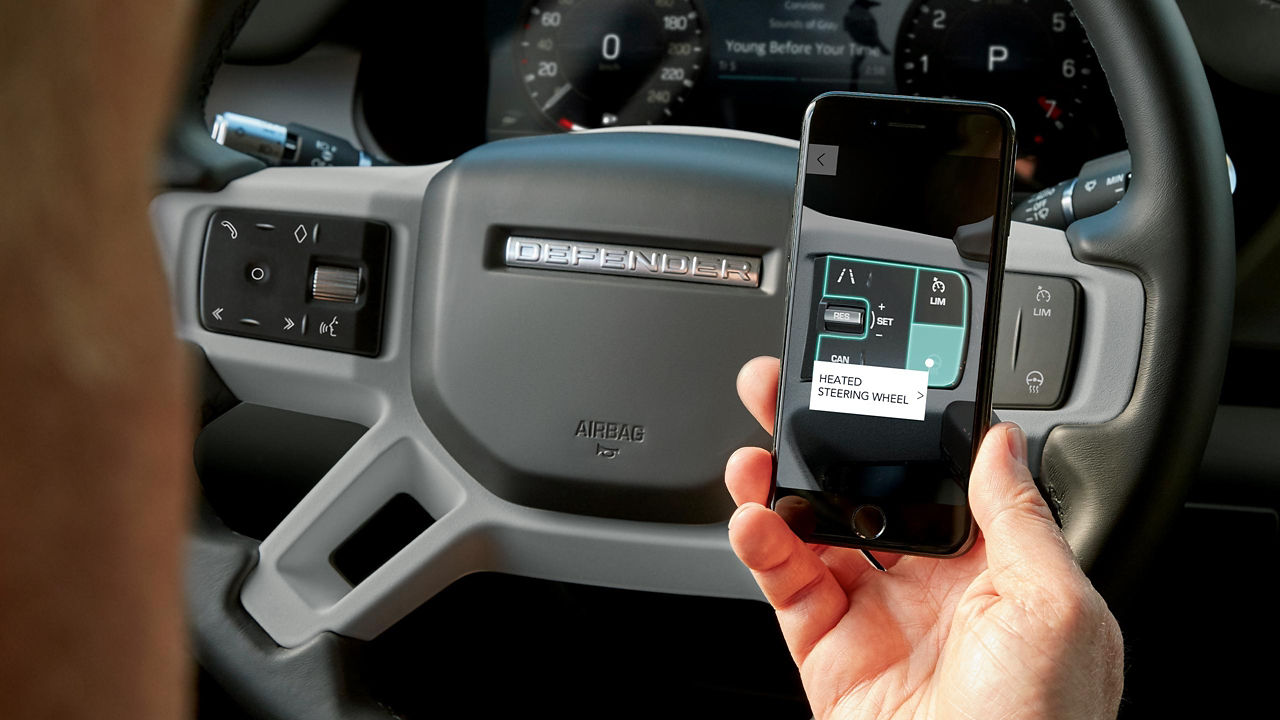
IGUIDE
Disponível para transferência para AppleTM e AndroidTM, a aplicação Land Rover iGuide facilita a localização de informações essenciais sobre as funções e funcionalidades do seu Land Rover.
1O Connected Navigation exige uma assinatura adicional após o prazo inicial indicado pelo seu Concessionário Land Rover.
2O seu veículo está preparado para Apple CarPlay. Os serviços disponibilizados pelo Apple CarPlay dependem da disponibilidade da função no seu país. Consulte https://www.apple.com/pt/ios/feature-availability/#apple-carplay para informação mais detalhada.
3O seu veículo está preparado para Android Auto. Os serviços disponibilizados pelo Android Auto dependem da disponibilidade da função no seu país. Consulte https://www.android.com/intl/pt_pt/auto/ para informação mais detalhada.
4A aplicação Remote inclui serviços de assinatura que podem ser alargados após o prazo inicial indicado pelo seu Concessionário Land Rover. A Aplicação Remote deverá ser descarregada na Apple App Store/Google Play Store.
5É necessária uma conta InControl e uma assinatura InControl Remote, Secure Tracker ou Secure Tracker Pro. Os serviços Secure Tracker e Secure Tracker Pro requerem ativação e o veículo tem de estar numa zona com cobertura de rede. Para continuar a utilizar as funcionalidades relevantes após o período de assinatura inicial, o utilizador tem de renovar a assinatura e pagar os custos de renovação aplicáveis.
6É necessária uma assinatura de 12 meses do Online Pack. Para continuar a utilizar as funcionalidades relevantes após o período de assinatura inicial, o utilizador tem de renovar a assinatura e pagar os custos de renovação aplicáveis. Disponível apenas em mercados conectados. Consulte o seu concessionário. Pack Online para packs de especificação S e superior.
7Aplica-se a política de utilização responsável. Após a utilização de 20 GB de dados no período de um mês, a funcionalidade e a velocidade de dados no veículo poderão ficar reduzidas.
8A atualização está sujeita ao consentimento do proprietário/condutor. É necessária ligação à rede.